
Leerlingen
Leer hoe je leerlingen toevoegt, beheert en hun voortgang volgt in ProlexLeesnAPP.
Wat zijn leerlingen?
Leerlingen zijn de kinderen die oefeningen maken in ProlexLeesnAPP. Via het leerlingenbeheer voeg je nieuwe leerlingen toe, wijs je niveaus en klassen toe en volg je hun voortgang.
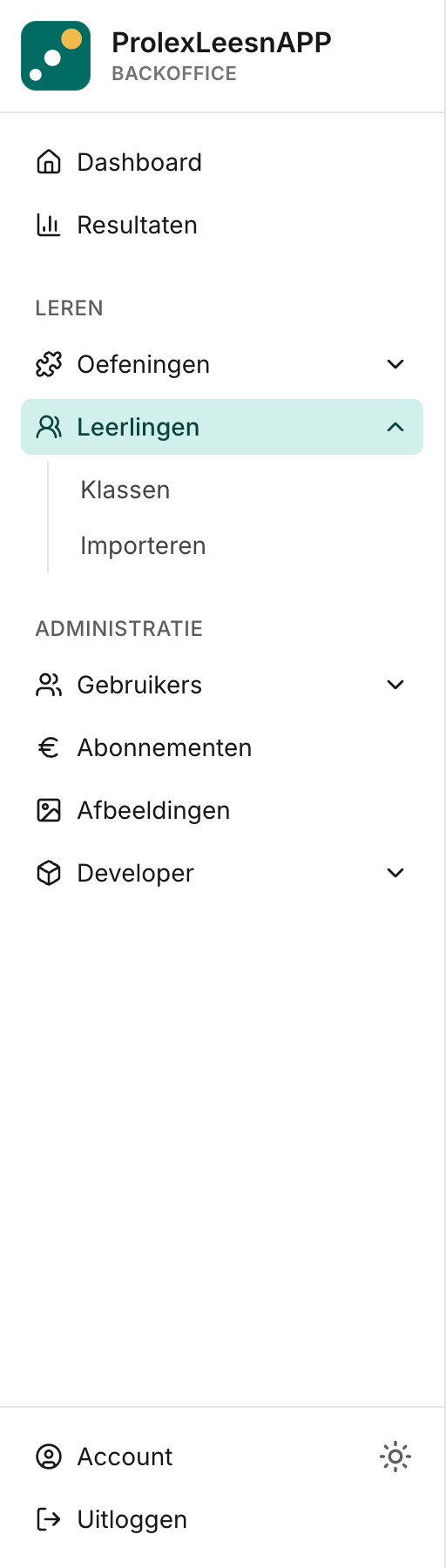
Je vindt het leerlingenoverzicht in de zijbalk onder Leerlingen > Alle leerlingen.
De leerlingenlijst
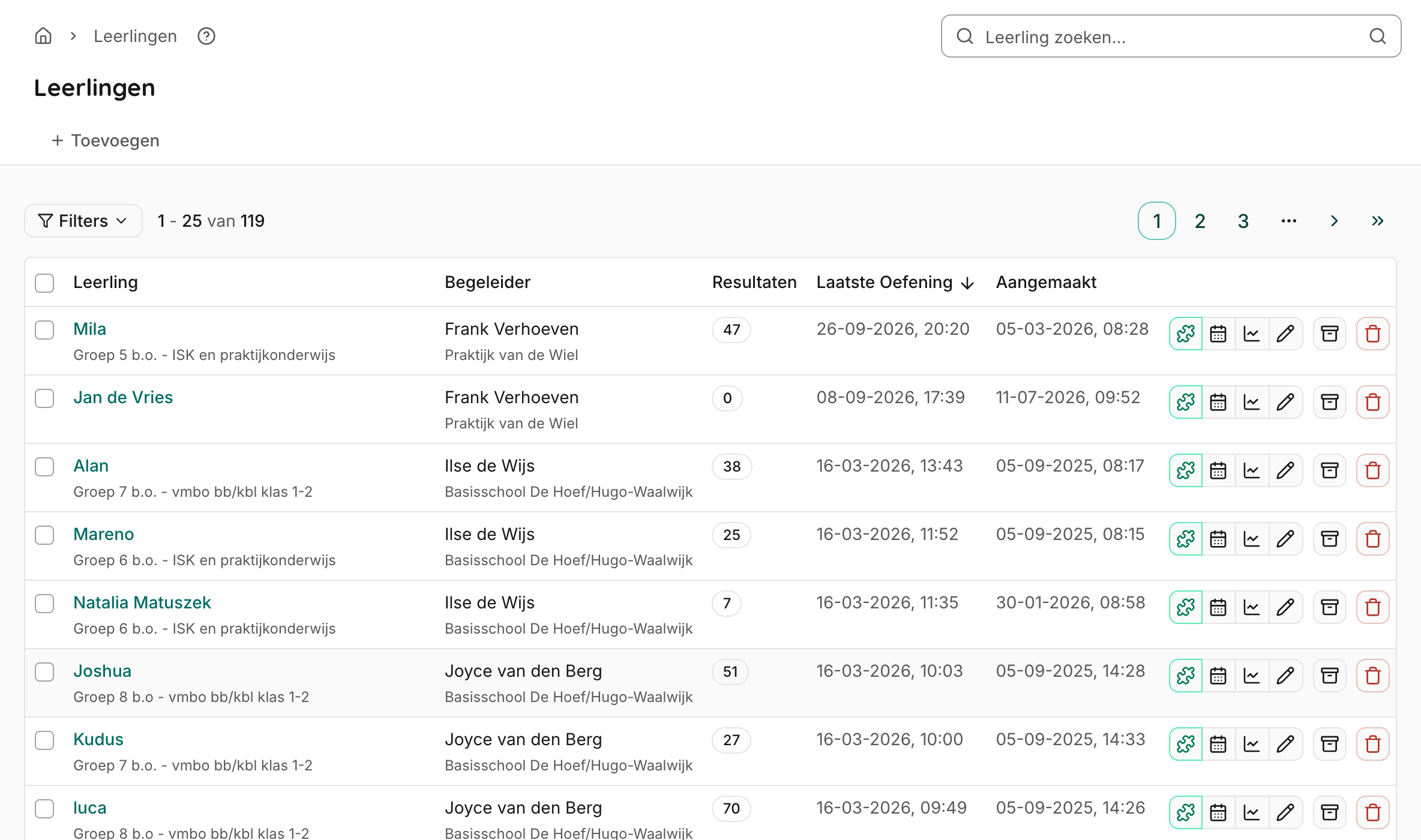
Op de pagina Leerlingen zie je in een oogopslag alle leerlingen die je mag beheren.
| Kolom | Betekenis |
|---|---|
| Leerling | De naam van de leerling en het huidige niveau. Gearchiveerde leerlingen worden aangeduid met een badge. |
| Begeleider | De naam van de gekoppelde begeleider(s) en de bijbehorende organisatie. |
| Resultaten | Het totaal aantal gemaakte toetsen. Klik op het getal om direct naar de voortgangspagina te gaan. |
| Vorige toets | De datum van de laatst gemaakte toets. Deze kolom is sorteerbaar. |
| Aangemaakt | De datum waarop de leerling is toegevoegd. Deze kolom is sorteerbaar. |
| Acties | Pictogrammen om het spel te starten, de voortgang te bekijken, de leerling te bewerken, te archiveren of te verwijderen. |
De juiste leerling vinden
Bovenaan de lijst kun je de weergave verfijnen met de volgende filters:
| Filter | Mogelijkheden |
|---|---|
| Begeleider | Filter leerlingen op een specifieke begeleider. Alleen beschikbaar voor beheerders. |
| Archief | Kies tussen Actieve leerlingen, Gearchiveerde leerlingen of Alle leerlingen. Standaard worden alleen actieve leerlingen getoond. |
Meerdere leerlingen tegelijk bewerken
Met de selectievakjes links in de tabel kun je meerdere leerlingen tegelijk selecteren. Zodra je een of meer leerlingen hebt aangevinkt, verschijnen er bulkacties waarmee je in een keer:
| Actie | Wat doet het |
|---|---|
| Niveau wijzigen | Pas het leesniveau aan voor alle geselecteerde leerlingen in een keer. |
| Begeleider wijzigen | Koppel de geselecteerde leerlingen aan een andere begeleider. Alleen beschikbaar als er meerdere begeleiders zijn. |
| Klas wijzigen | Verplaats de geselecteerde leerlingen naar een andere klas. Alleen beschikbaar als er klassen zijn aangemaakt. |
| Archiveren | Archiveer de geselecteerde leerlingen. Gearchiveerde leerlingen kunnen geen oefeningen meer maken totdat ze worden hersteld. |
| Herstellen | Herstel eerder gearchiveerde leerlingen zodat ze weer actief worden. |
| Verwijderen | Verwijder de geselecteerde leerlingen. Je krijgt eerst een bevestigingsvraag voordat de leerlingen definitief worden verwijderd. |
Praktische tips
- Je wordt automatisch gekoppeld als begeleider van elke leerling die je toevoegt.
- Welke leerlingen je ziet hangt af van je eigen rol. Als docent zie je alleen je eigen leerlingen, als beheerder zie je alle leerlingen binnen de organisatie.
- Archiveer leerlingen die tijdelijk niet oefenen in plaats van ze te verwijderen. Zo blijven hun resultaten bewaard.
- Gebruik bulkacties om snel het niveau of de klas aan te passen voor een hele groep, bijvoorbeeld aan het begin van een nieuw schooljaar.