
Account & beloningen
Leer hoe leerlingen hun profiel aanpassen, beloningen kopen en power-ups activeren.
Het accountscherm
Op de accountpagina kan de leerling hun profiel bekijken en aanpassen.
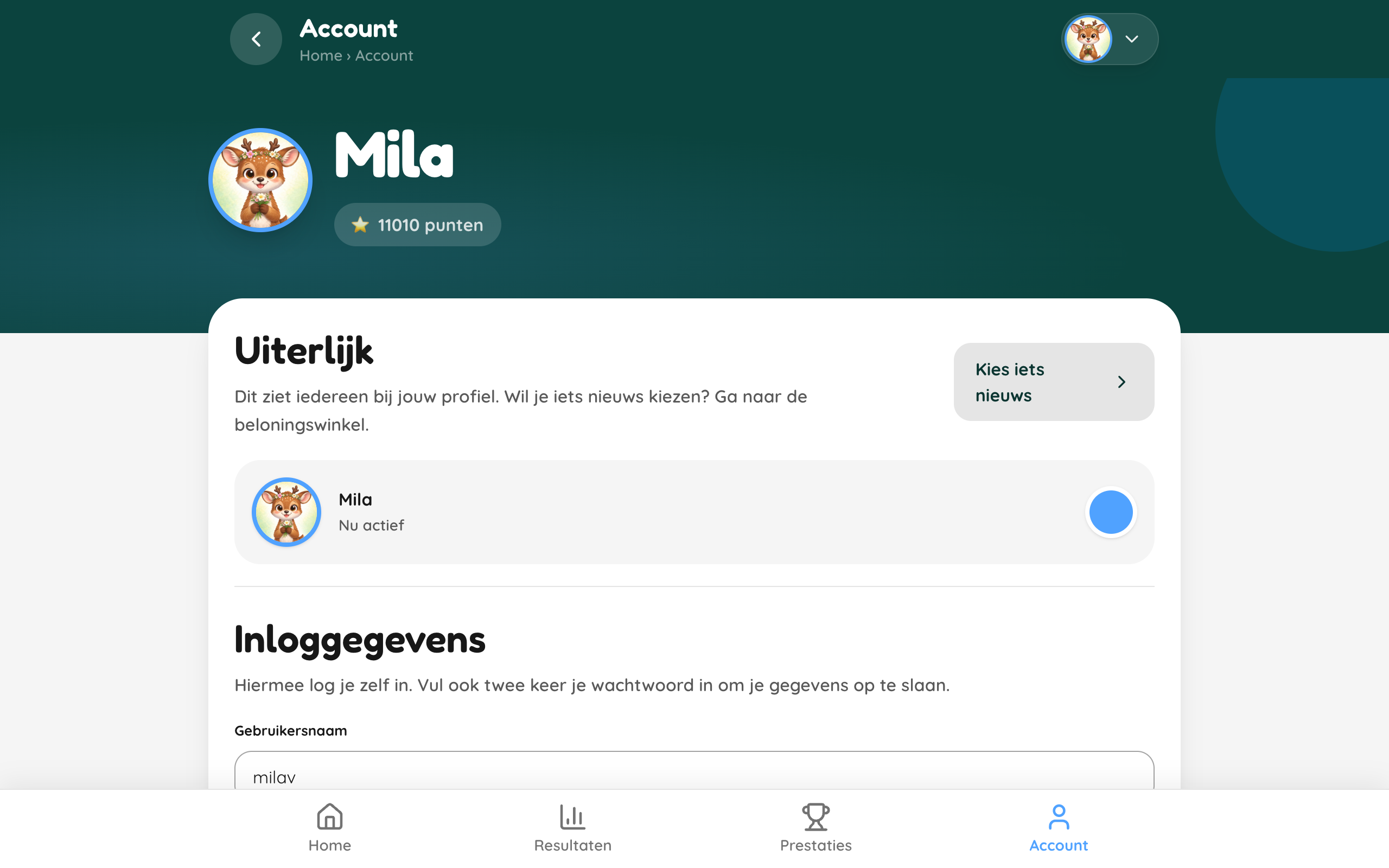
Bovenaan het scherm staat het profiel van de leerling met hun avatar, naam en puntentotaal. Daaronder zijn er twee secties: Uiterlijk en Inloggegevens.
Avatar en kleur aanpassen
In de sectie Uiterlijk ziet de leerling de actieve avatar en kleur. Via Kies iets nieuws opent de beloningswinkel.
Avatar
De actieve avatar staat naast de naam van de leerling en in de profielkaart.
Kleur
De gekozen kleur is als gekleurde cirkel zichtbaar in de profielkaart.
Nieuwe avatars en kleuren kies je in de beloningswinkel. Vanuit het accountscherm kun je daar direct naartoe via Kies iets nieuws.
Gebruikersnaam en wachtwoord
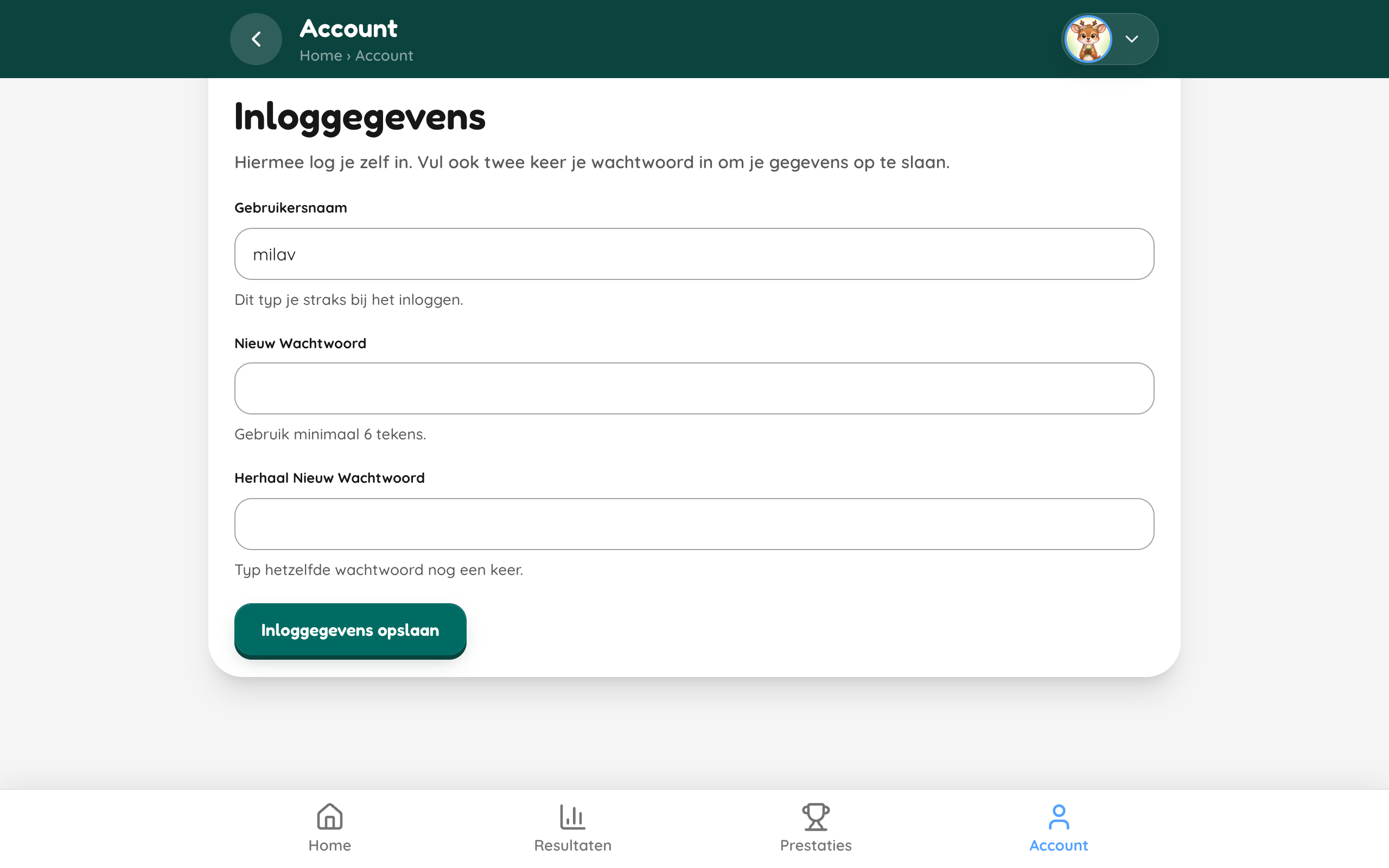
Onderaan het accountscherm kan de leerling hun eigen inloggegevens beheren:
Gebruikersnaam
De gebruikersnaam waarmee de leerling inlogt. Moet minimaal 5 tekens lang zijn en uniek.
Wachtwoord & Herhaal wachtwoord
Het wachtwoord kan hier worden gewijzigd. Het moet minimaal 5 tekens lang zijn en twee keer identiek worden ingevoerd.
De beloningswinkel
In de beloningswinkel kan de leerling verdiende punten uitgeven aan leuke beloningen.
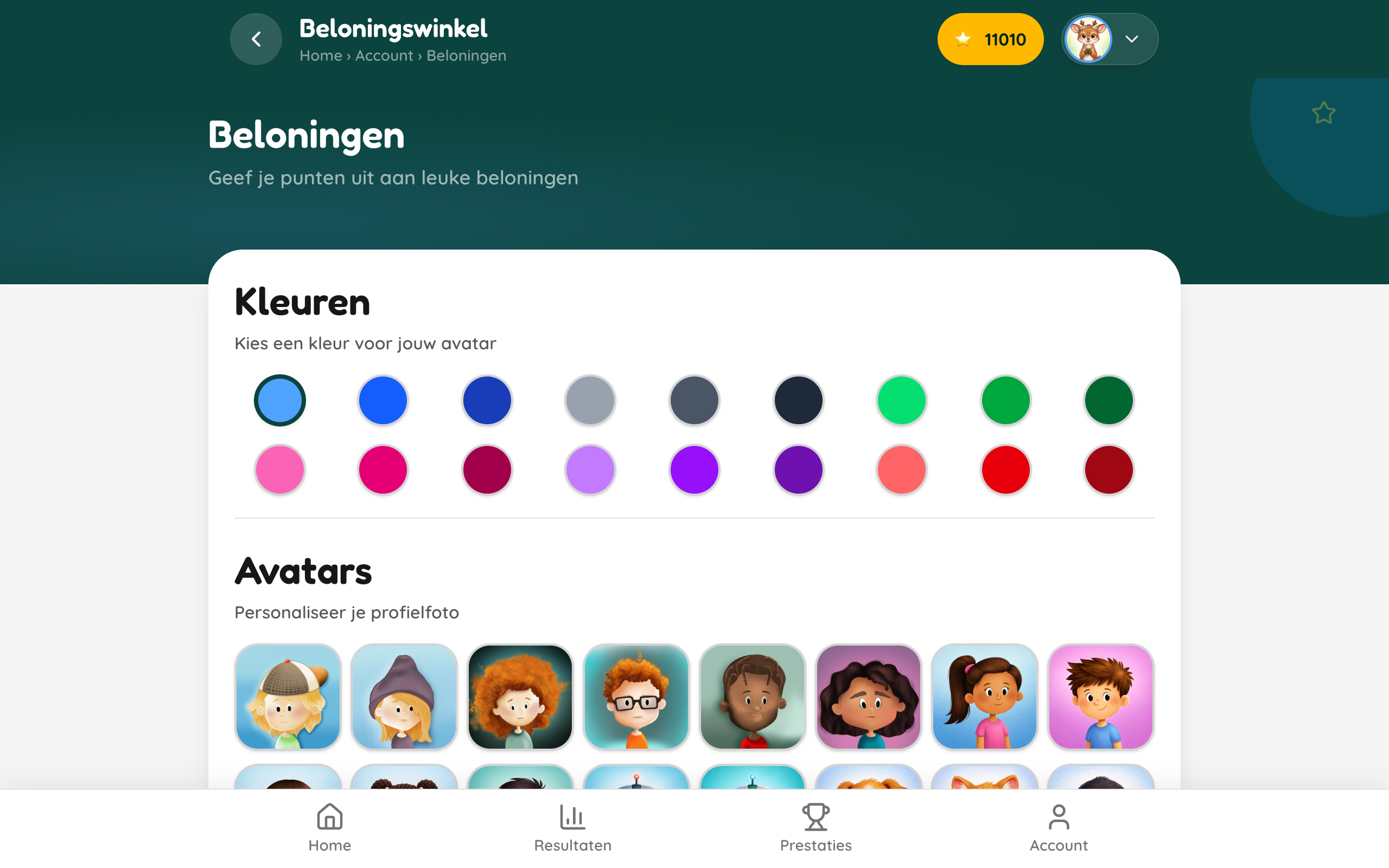
De beloningswinkel is bereikbaar via het accountscherm of via de Naar winkel-link op het dashboard. De winkel is opgedeeld in drie categorieën:
Kleuren kopen
In de kleursectie ziet de leerling een raster van gekleurde cirkels. Ontgrendelde kleuren hebben een grijze rand en zijn direct te selecteren. Vergrendelde kleuren tonen het aantal benodigde punten.
Als de leerling niet genoeg punten heeft, wordt de kleur met verminderde transparantie getoond. Na aankoop wordt de kleur direct actief.
Avatars kopen
De avatarsectie toont alle beschikbare profielfoto's. Net als bij kleuren zijn ontgrendelde avatars direct te selecteren en vergrendelde avatars tonen hun prijs. Avatars kosten meer punten dan kleuren.
Power-ups kopen en activeren
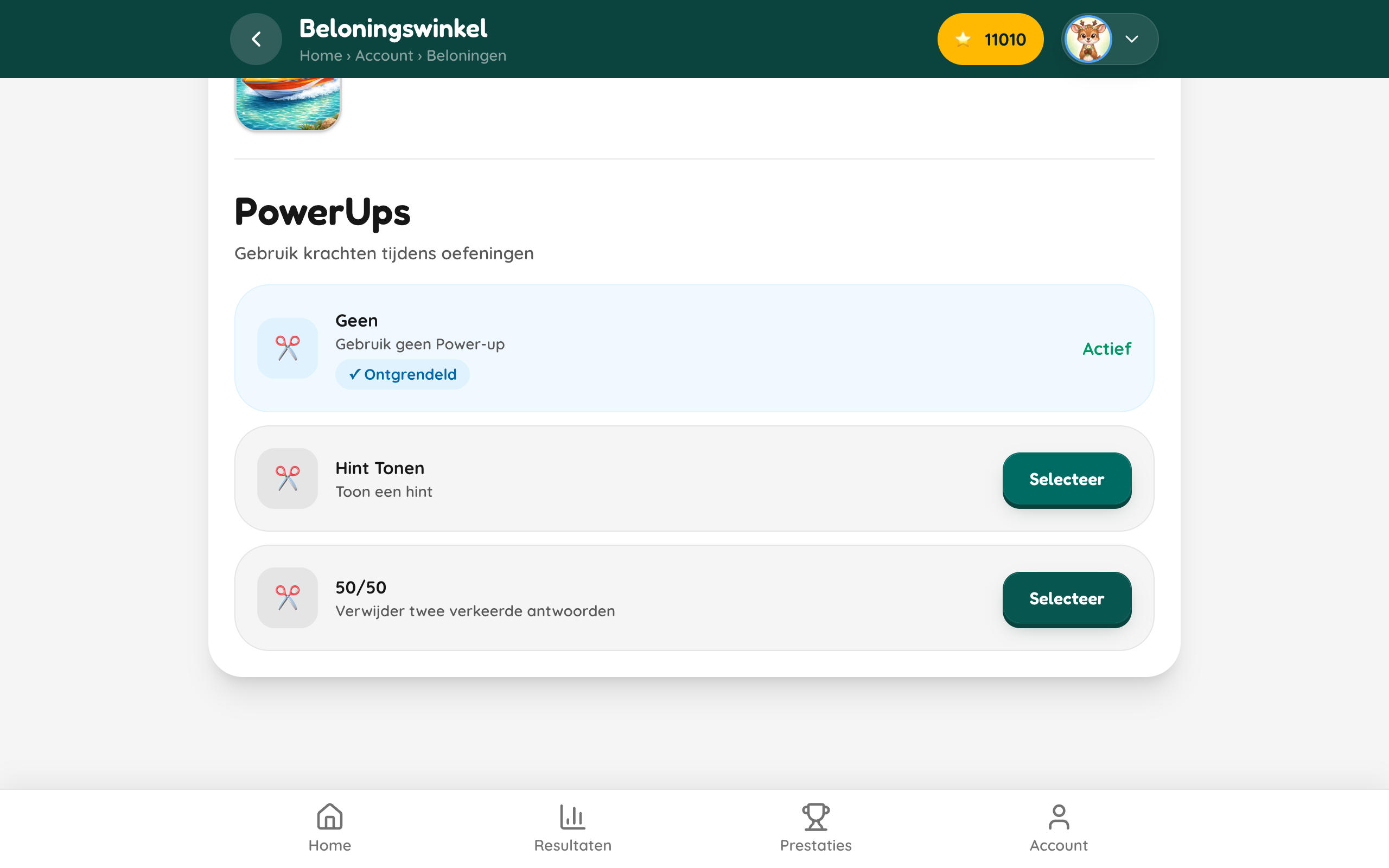
Power-ups zijn speciale krachten die de leerling kan gebruiken tijdens het maken van oefeningen. Er zijn twee power-ups beschikbaar:
Hint tonen
Toont een extra aanwijzing bij een vraag. Handig als de leerling vastloopt en een duwtje in de goede richting nodig heeft.
50/50
Verwijdert twee foute antwoordopties bij een meerkeuzevraag. Dit maakt de keuze makkelijker door het aantal opties te halveren.
Een power-up tegelijk
Een leerling kan maar een power-up tegelijk actief hebben. De actieve power-up wordt getoond met het label Actief. Door een andere power-up te selecteren wordt de vorige gedeactiveerd.
Zo werkt het puntensysteem
- Punten worden verdiend door oefeningen af te ronden. Hoe hoger de score, hoe meer punten.
- Met punten koop je kleuren (goedkoopst), avatars (gemiddeld) en power-ups (duurste).
- Na aankoop worden punten automatisch afgetrokken van het saldo.
- Gekochte items zijn permanent ontgrendeld en kunnen op elk moment worden geselecteerd.
- De puntenteller is altijd zichtbaar rechtsboven in de header van de spelomgeving.