
Leerlingen toevoegen
Leer hoe je nieuwe leerlingen aan je account toevoegt zodat ze kunnen beginnen met oefenen.
Navigeer naar het formulier
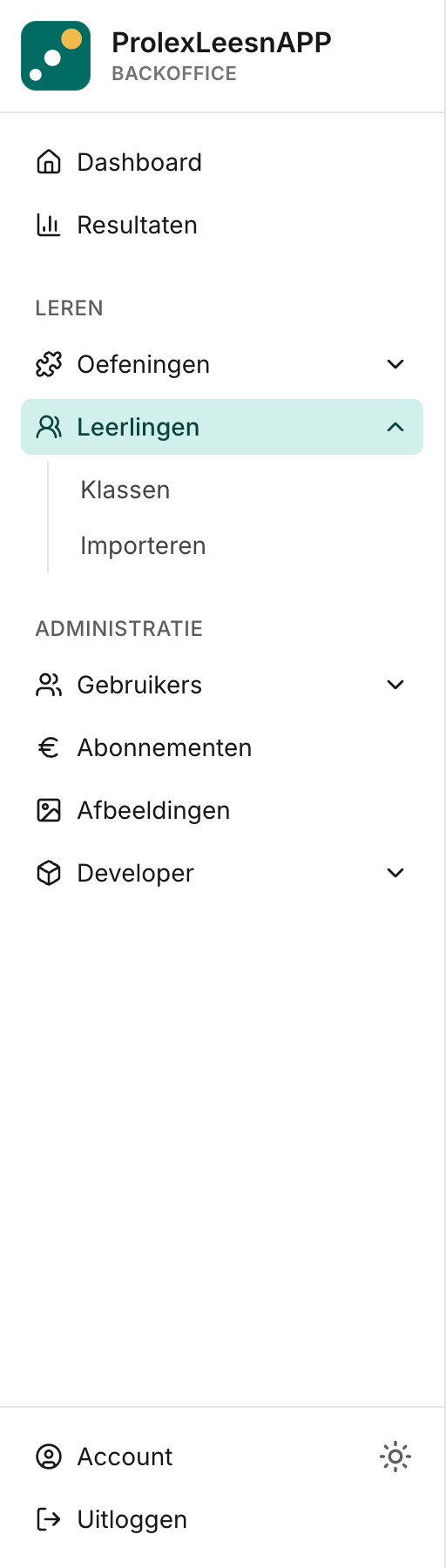
Open het backoffice en kijk naar de zijbalk links. Klik op Leerlingen om het leerlingenmenu open te klappen.
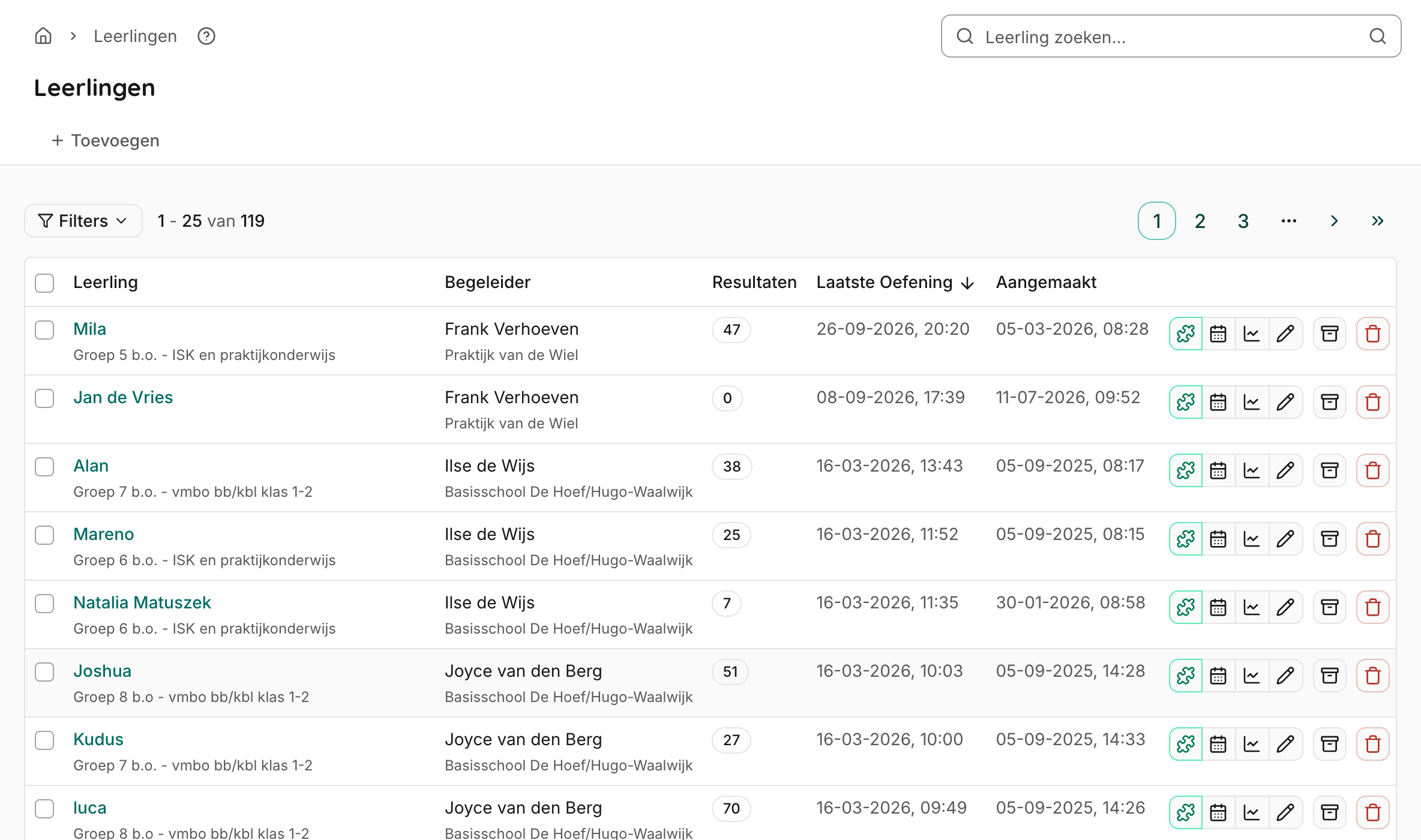
Je ziet nu de leerlingenlijst. Klik op Toevoegen om het aanmaakformulier te openen.
Vul de gegevens van het kind in
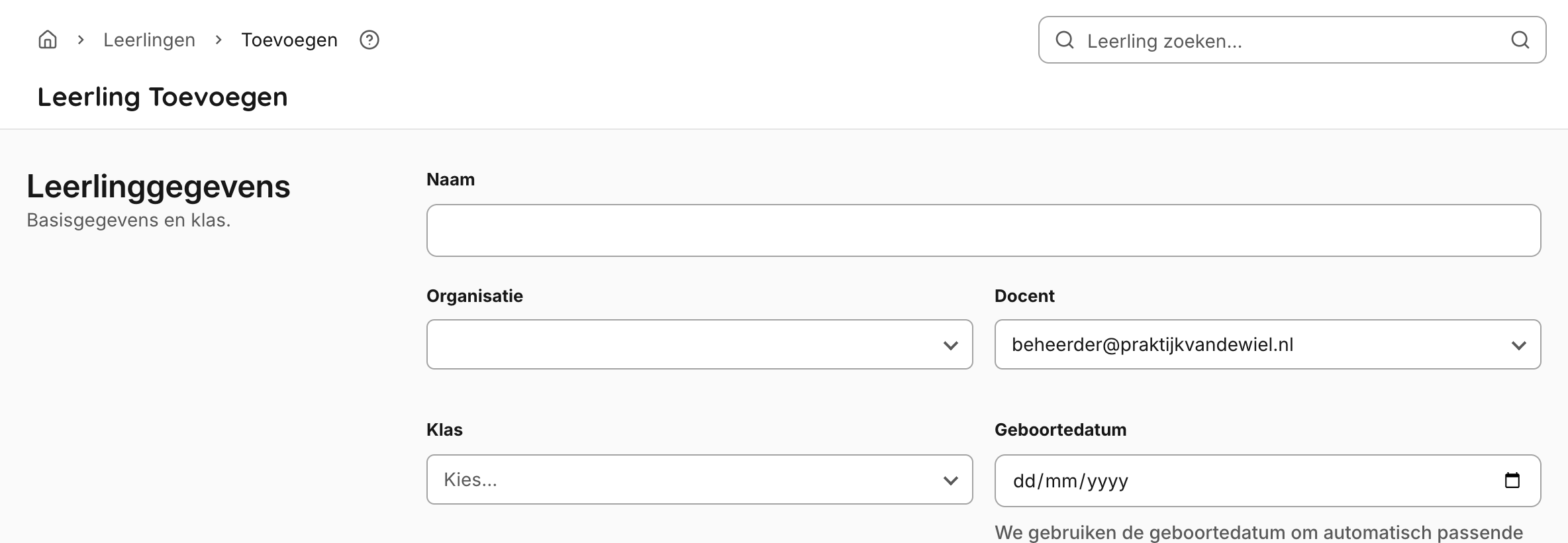
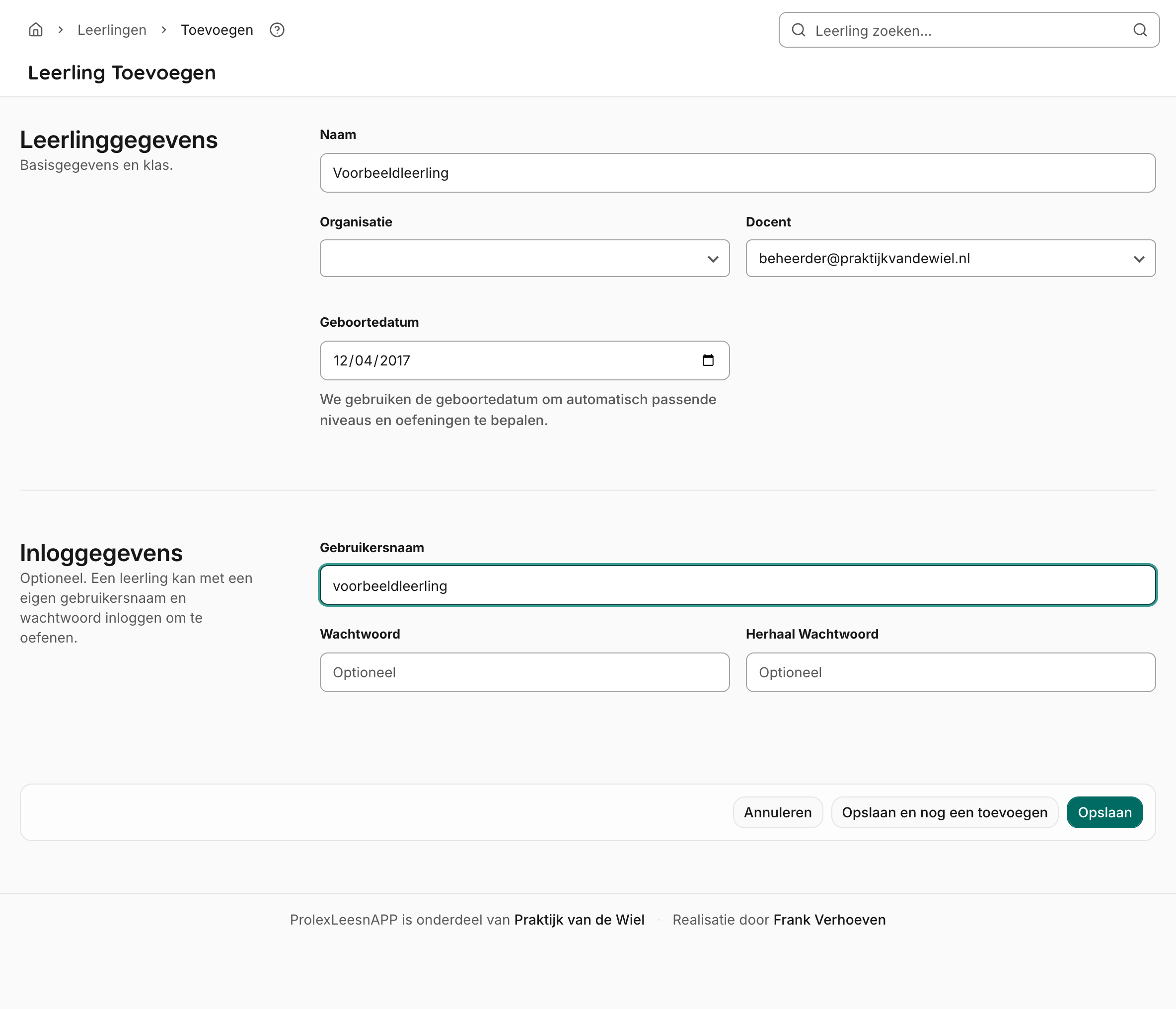
Het bovenste deel van het formulier, Leerlinggegevens, bevat de basisgegevens van de leerling.
Naam
VerplichtDe volledige naam van de leerling. Deze naam wordt overal in de applicatie getoond: in resultaatoverzichten, op het dashboard en in het leerlingspel. Gebruik minimaal 2 tekens.
Organisatie
OptioneelKies de organisatie waaraan de leerling gekoppeld wordt, als dit van toepassing is.
Docent
OptioneelKies de docent of begeleider van de leerling.
Klas
OptioneelWijs de leerling toe aan een klas. Klassen helpen je om leerlingen te groeperen, bijvoorbeeld op schooljaar of groep. Elke leerling kan bij maximaal een klas horen.
Dit veld is alleen zichtbaar als er klassen zijn aangemaakt voor je account. Je kunt klassen beheren via Leerlingen > Klassen in de zijbalk.
Geboortedatum
OptioneelDe geboortedatum helpt de applicatie om passende niveaus en oefeningen te bepalen.
Stel een leerlingaccount in (optioneel)
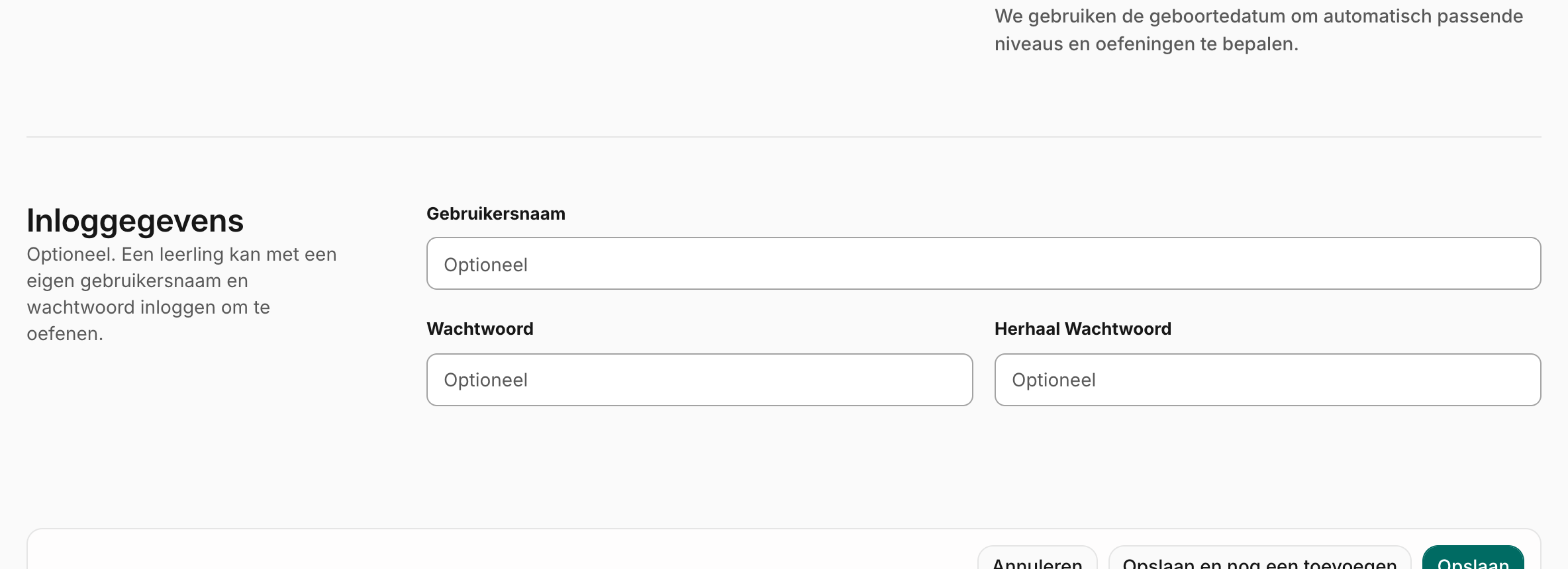
In het gedeelte Inloggegevens kun je een account aanmaken zodat de leerling zelfstandig kan oefenen.
Gebruikersnaam
OptioneelEen unieke gebruikersnaam waarmee de leerling kan inloggen. Deze moet minimaal 5 tekens lang zijn en mag niet al in gebruik zijn door een ander account. Je kunt een e-mailadres of een andere naam gebruiken.
Wachtwoord & Herhaal Wachtwoord
OptioneelKies een wachtwoord van minimaal 5 tekens. Je moet het twee keer invoeren om typefouten te voorkomen. Kies iets dat de leerling makkelijk kan onthouden.
Gebruikersnaam en wachtwoord horen bij elkaar
Als je een gebruikersnaam invult, moet je ook een wachtwoord instellen (en andersom). Je kunt beide velden overslaan als de leerling geen eigen login nodig heeft.
Sla de leerling op
Onderaan het formulier vind je drie knoppen.
| Knop | Wat doet het |
|---|---|
| Annuleren | Sluit het formulier en ga terug naar de leerlingenlijst zonder op te slaan. |
| Opslaan en nog een toevoegen | Sla de leerling op en open direct een nieuw leeg formulier. Handig als je meerdere leerlingen achter elkaar wilt toevoegen. |
| Opslaan | Sla de leerling op en ga naar de detailpagina waar je de gegevens kunt bekijken of bewerken. |
Tips voor het toevoegen van leerlingen
- Controleer welke docent is geselecteerd voordat je de leerling opslaat.
- Een leerlingaccount is optioneel. Zonder account kun alleen jij oefeningen starten voor de leerling.
- Je kunt een leerling later bewerken om een account toe te voegen, de geboortedatum aan te passen of een klas toe te wijzen.
- Gebruik Opslaan en nog een toevoegen als je een hele klas tegelijk wilt registreren.