
Klassen
Leer hoe je leerlingen groepeert in klassen, begeleiders koppelt en klasoverzichten gebruikt in ProlexLeesnAPP.
Wat doen klassen?
Met klassen groepeer je leerlingen die bij elkaar horen, bijvoorbeeld per groep, leerjaar of behandelmoment. Zo kun je sneller leerlingen terugvinden en dezelfde begeleiders aan meerdere leerlingen koppelen.
Klassen worden ook gebruikt voor de sectie klasactiviteit op het dashboard in de spelomgeving. Leerlingen zien daar welke prestaties hun klasgenoten onlangs hebben behaald.
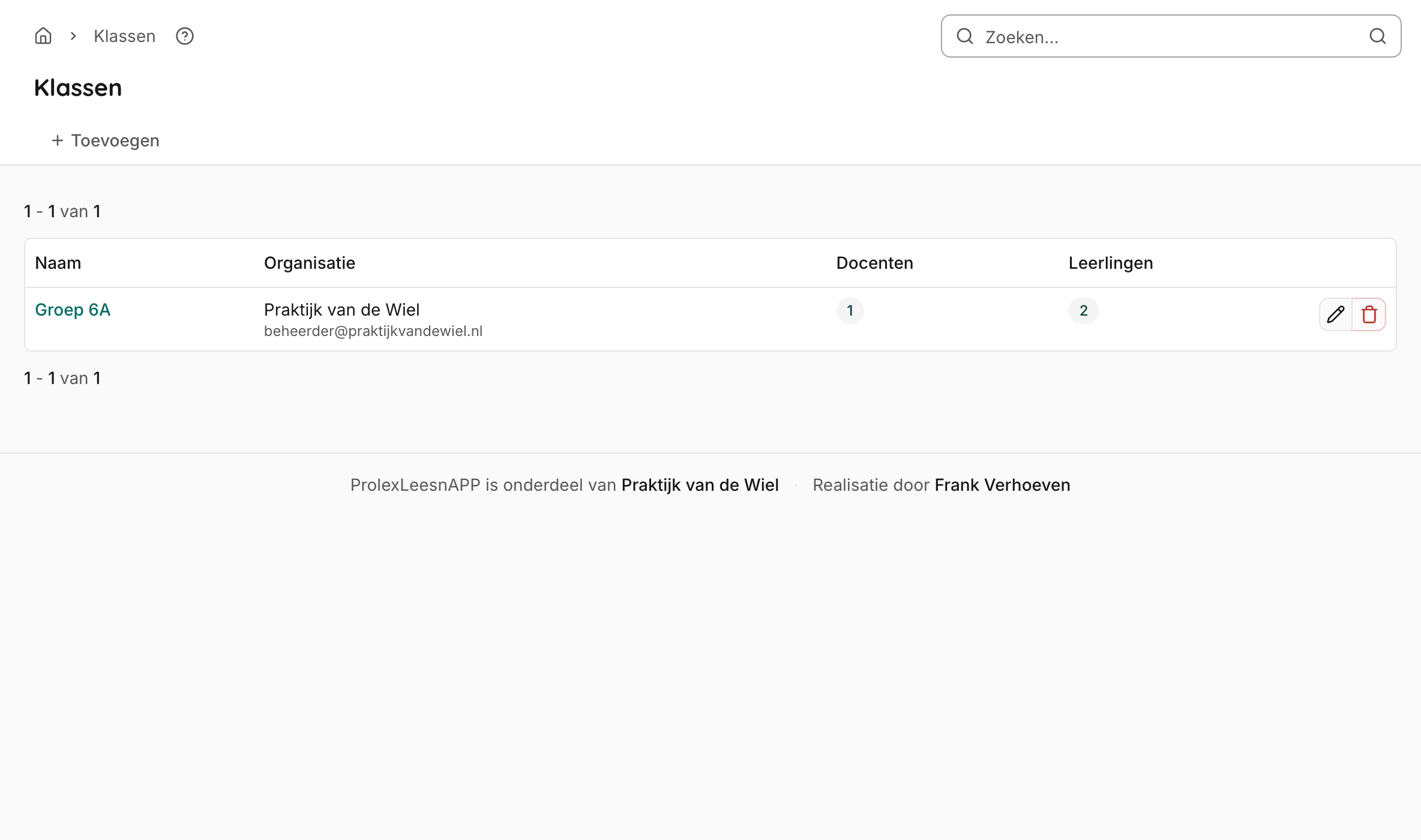
De klassenlijst
Via Leerlingen > Klassen in de zijbalk open je het overzicht van alle klassen waar jij toegang toe hebt.
In dit overzicht zie je per klas direct de naam, organisatie, gekoppelde begeleiders en het aantal leerlingen. Rechts in de rij staan acties om een klas te bekijken, te bewerken of te verwijderen.
| Kolom | Betekenis |
|---|---|
| Naam | De naam van de klas. Klik op de naam om de detailpagina van die klas te openen. |
| Organisatie | De school of organisatie waar de klas onder valt. Onder de organisatienaam worden ook de gekoppelde begeleiders getoond. |
| Begeleiders | Het aantal docenten of begeleiders dat aan de klas is gekoppeld. |
| Leerlingen | Het aantal leerlingen dat momenteel in de klas zit. |
| Acties | Met de pictogrammen kun je een klas bewerken of verwijderen als je daarvoor rechten hebt. |
Gebruik de zoekbalk bovenaan de lijst om snel een klas op naam terug te vinden.
Een nieuwe klas toevoegen
Klik op Toevoegen om het formulier voor een nieuwe klas te openen.
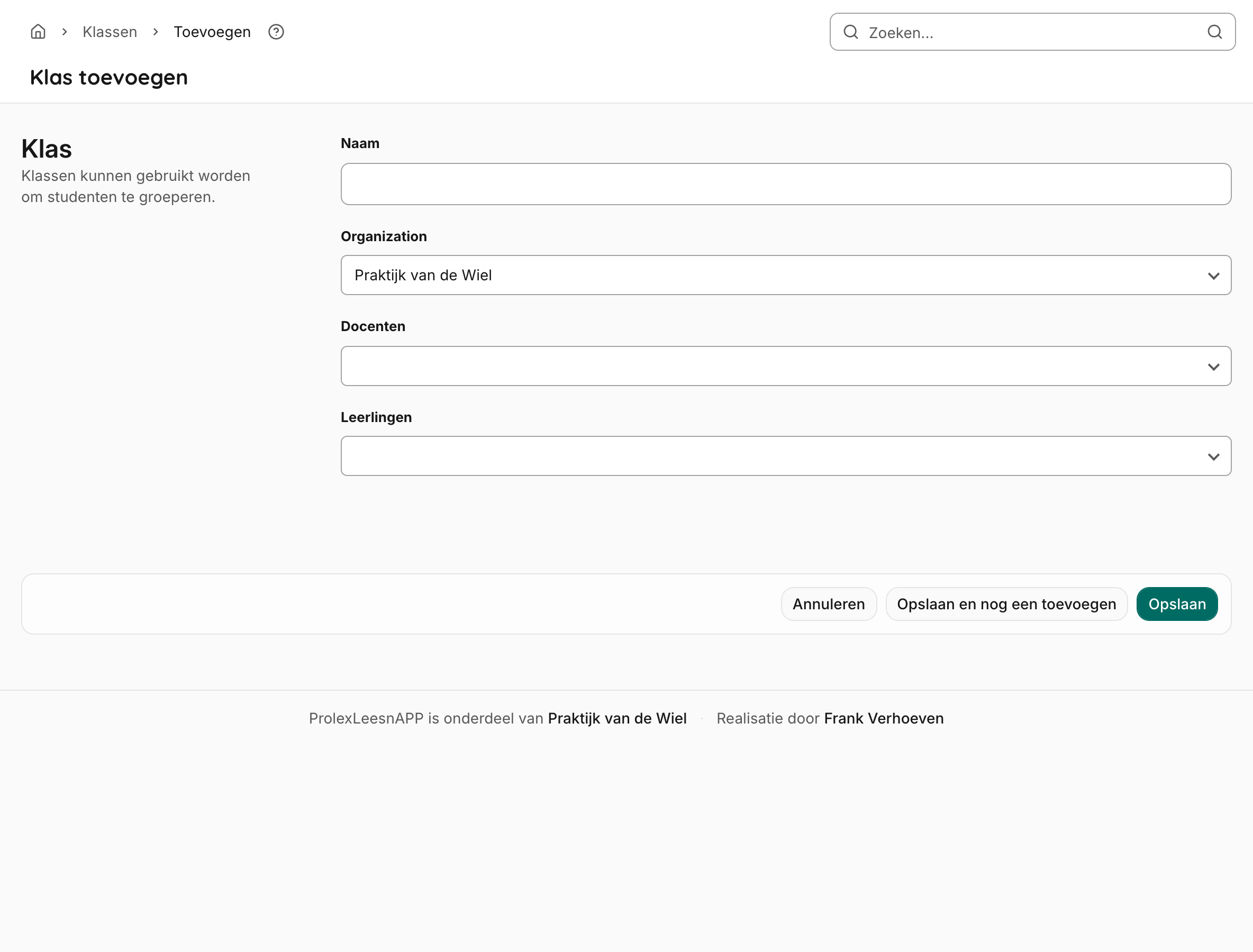
Naam
VerplichtGeef de klas een duidelijke naam, bijvoorbeeld Groep 6A, Klas Maandagmiddag of Leesgroep B.
Organisatie
VerplichtKies bij welke organisatie de klas hoort. Deze keuze bepaalt welke begeleiders en leerlingen beschikbaar zijn om te koppelen.
Begeleiders
VerplichtSelecteer een of meer begeleiders die toegang moeten hebben tot deze klas. Een klas moet altijd minimaal een begeleider hebben.
Leerlingen
OptioneelVoeg direct leerlingen toe aan de klas. Dit kan ook later nog via het klasformulier of via de leerling zelf.
De organisatie staat daarna vast
Na het aanmaken kun je de organisatie van een klas niet meer wijzigen. Kies dus meteen de juiste organisatie.
Wie zitten er in de klas?
Na het opslaan kom je op de detailpagina van de klas.
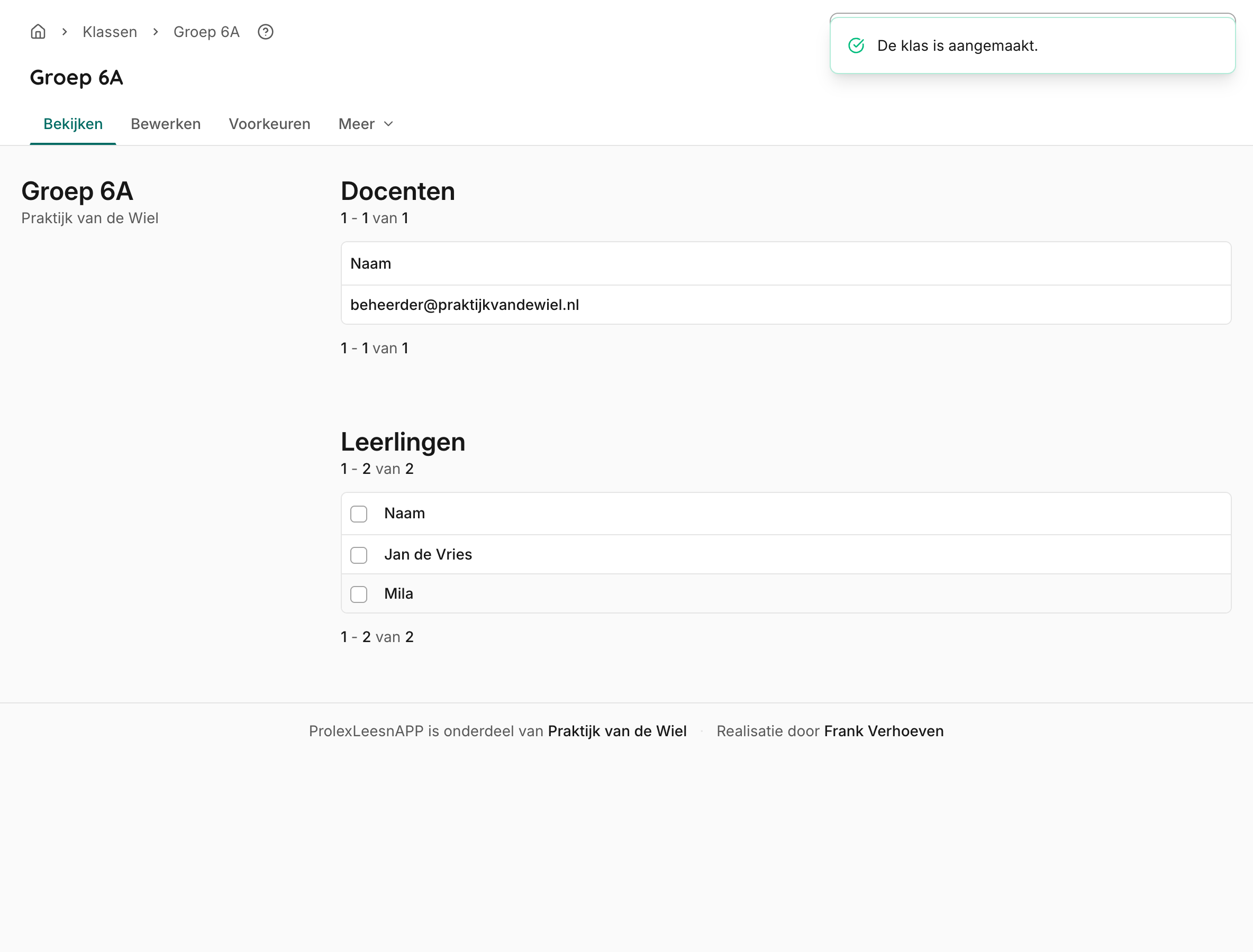
Op deze pagina zie je bovenaan de klasnaam en de organisatie. Daaronder staan twee overzichten: een lijst met begeleiders en een lijst met leerlingen die aan de klas zijn gekoppeld.
Via de navigatie bovenaan kun je snel wisselen tussen Bekijken en Bewerken. Zo kun je later eenvoudig leerlingen toevoegen of verwijderen wanneer de samenstelling van de klas verandert.
Praktische tips
- Een leerling kan maar aan een klas tegelijk gekoppeld zijn.
- Je kunt meerdere begeleiders aan dezelfde klas koppelen, bijvoorbeeld voor co-teaching of gedeelde begeleiding.
- Leerlingen zonder klas verschijnen niet in de klasactiviteit op het dashboard.
- Je kunt een klas veilig leeg laten en later pas leerlingen toevoegen.
- Gebruik klassenamen die ouders en collega's direct herkennen, zodat overzichten duidelijk blijven.