
Account
Leer hoe je je eigen accountgegevens beheert: naam, e-mailadres, wachtwoord en voorkeuren.
Je account beheren
Op de accountpagina beheer je je persoonlijke gegevens. Hier kun je je naam aanpassen, je e-mailadres wijzigen, je wachtwoord resetten en je communicatievoorkeuren instellen.
Je vindt je account in de zijbalk onderaan, bij het kopje Account.
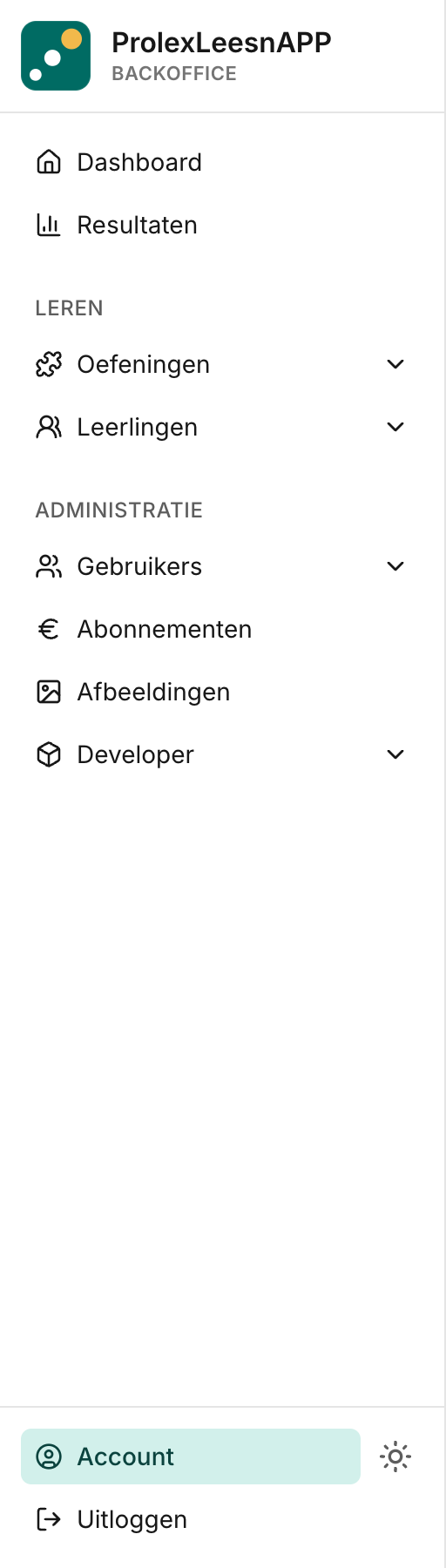
Accountpagina vs. gebruikersbeheer
Op de accountpagina beheer je je eigen gegevens. Wil je de gegevens van een collega wijzigen? Ga dan naar Gebruikers.
Naam wijzigen
Op het tabblad Profiel kun je je weergavenaam aanpassen.
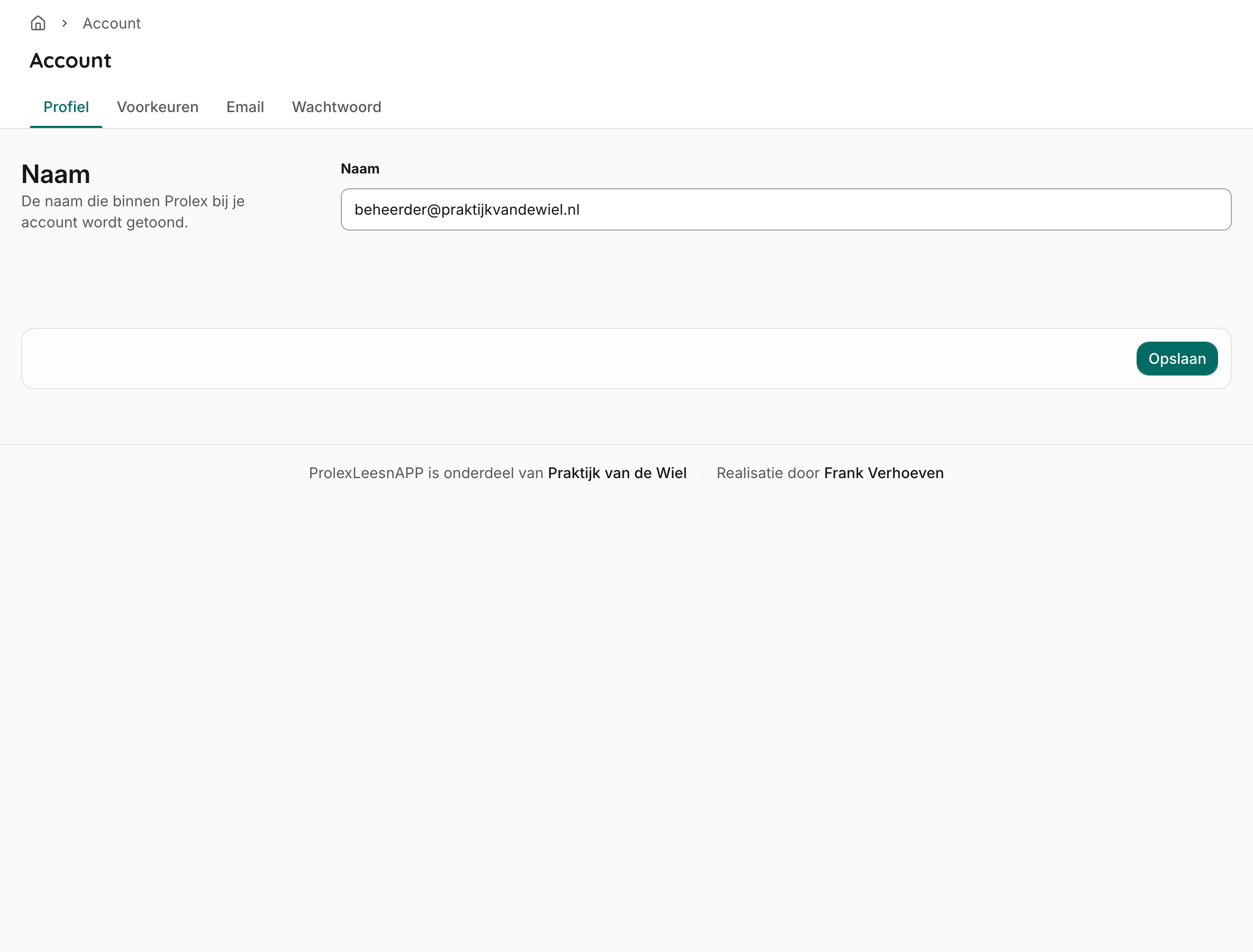
Naam
VerplichtJe volledige naam zoals die wordt weergegeven in de applicatie. Minimaal 2 tekens.
Klik op Opslaan om de wijziging door te voeren. De nieuwe naam is direct zichtbaar in de applicatie.
E-mailadres wijzigen
Op het tabblad Email kun je je e-mailadres bijwerken. Dit adres wordt gebruikt voor inloggen en communicatie.
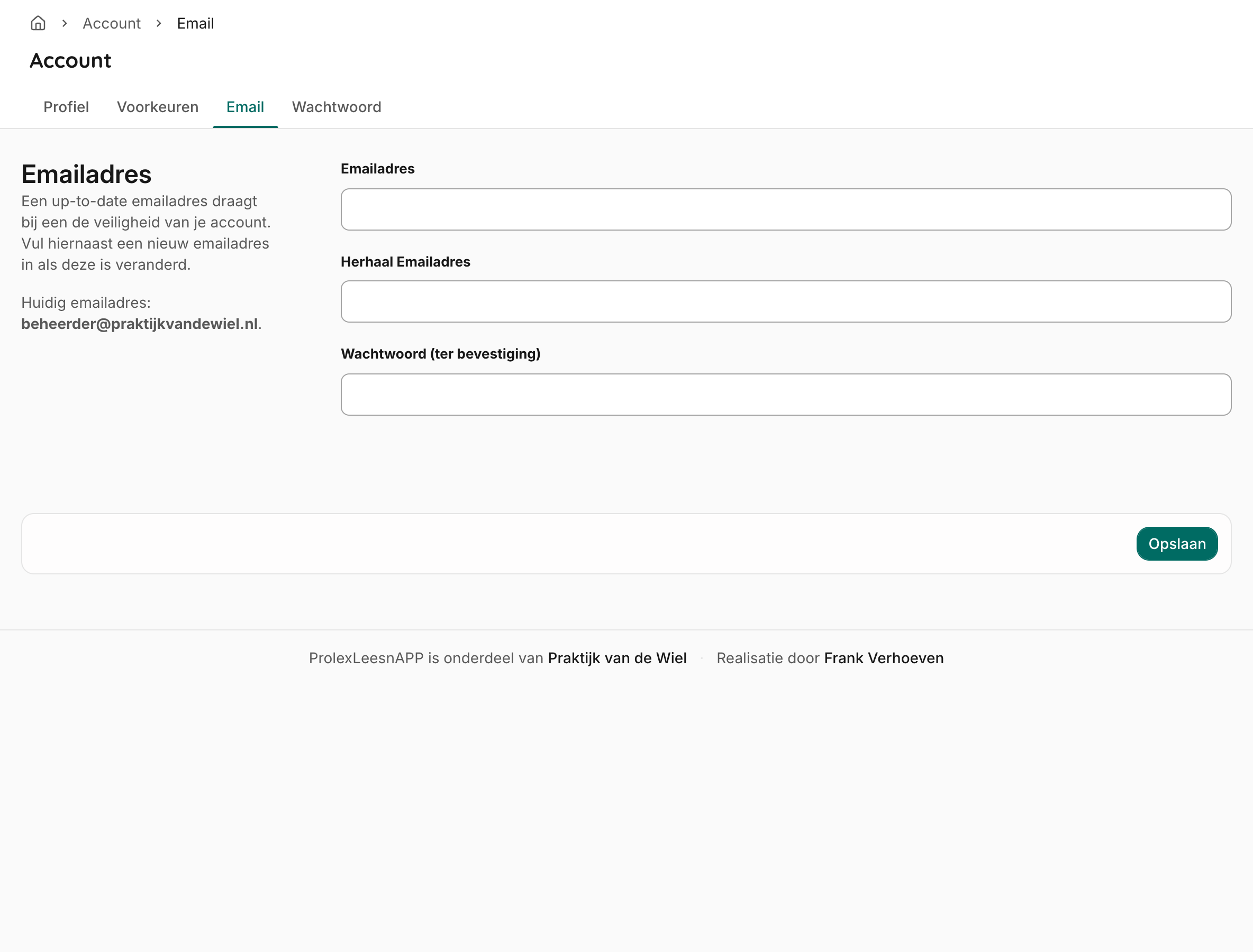
Emailadres & Herhaal Emailadres
VerplichtVul je nieuwe e-mailadres twee keer in om typefouten te voorkomen. Het adres mag nog niet in gebruik zijn door een ander account.
Wachtwoord (ter bevestiging)
VerplichtVul je huidige wachtwoord in om te bevestigen dat jij deze wijziging doorvoert. Dit is een extra beveiligingsmaatregel.
Verificatie via e-mail
Na het opslaan ontvang je een verificatiemail op je nieuwe adres. Klik op de link in de mail om de wijziging definitief door te voeren. Tot die tijd blijf je ingelogd met je oude adres.
Wachtwoord wijzigen
Op het tabblad Wachtwoord kun je een wachtwoordreset aanvragen.
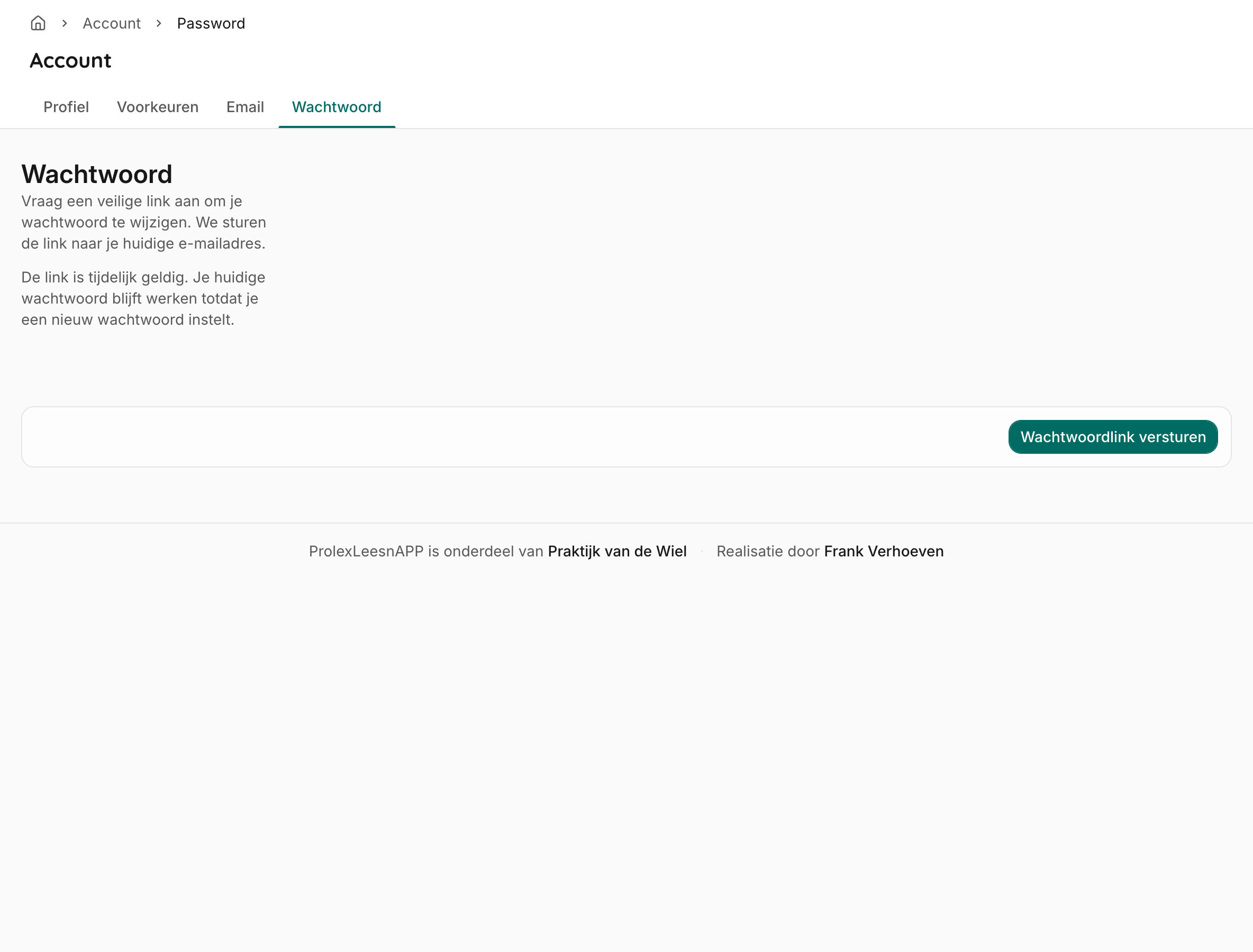
Klik op Wachtwoord wijzigen om een e-mail te ontvangen met een link waarmee je een nieuw wachtwoord kunt instellen. De link is beperkt geldig.
Heb je geen toegang meer tot je e-mail? Neem dan contact op met een beheerder van je organisatie.
Communicatievoorkeuren
Op het tabblad Voorkeuren bepaal je welke e-mailnotificaties je ontvangt.
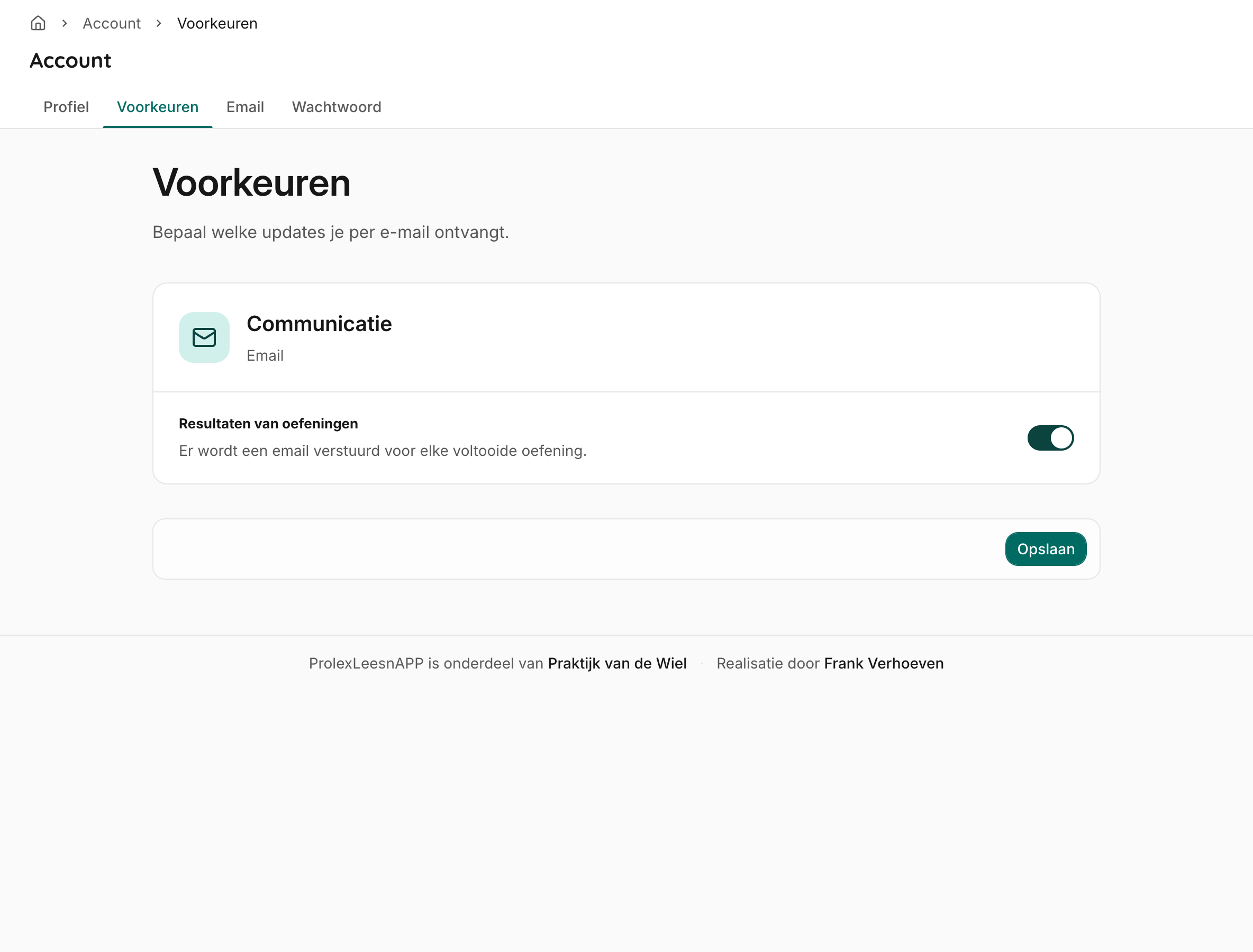
| Instelling | Betekenis |
|---|---|
| Resultaten van oefeningen | Wanneer ingeschakeld ontvang je een e-mail voor elke oefening die een leerling heeft afgerond. Handig om direct op de hoogte te zijn van de voortgang. |
Klik op Opslaan om je voorkeur op te slaan. De instelling gaat direct in.
Inloggen & wachtwoord vergeten
Hoe je toegang krijgt tot je account en wat je kunt doen als je je wachtwoord bent vergeten.
Op de inlogpagina vul je je e-mailadres en wachtwoord in. Optioneel kun je Ingelogd blijven aanvinken, zodat je niet elke keer opnieuw hoeft in te loggen.
| Situatie | Wat te doen |
|---|---|
| Wachtwoord vergeten | Klik op Wachtwoord vergeten? op de inlogpagina. Vul je e-mailadres in en je ontvangt een link om een nieuw wachtwoord in te stellen. |
| Nieuw account activeren | Als je bent uitgenodigd door een beheerder of docent, ontvang je een e-mail met een activeringslink. Klik op de link en stel je wachtwoord in om je account te activeren. |
| Zelf registreren | Klik op Registreren op de inlogpagina. Vul je naam, e-mailadres en wachtwoord in. Na registratie ontvang je een verificatiemail. |
Praktische tips
- Je accountpagina is altijd bereikbaar via de zijbalk, onder het kopje Account.
- Bij het wijzigen van je e-mailadres moet je je huidige wachtwoord invoeren ter bevestiging.
- Een nieuw e-mailadres wordt pas actief nadat je op de verificatielink in de bevestigingsmail hebt geklikt.
- Wachtwoordreset-links zijn beperkt geldig. Vraag een nieuwe link aan als de oude is verlopen.
- Schakel e-mailnotificaties voor oefenresultaten in als je direct op de hoogte wilt zijn van de voortgang van je leerlingen.