
Bekijken en bewerken
Bekijk de voortgang van een leerling, pas gegevens aan, archiveer of verwijder een leerling.
Leerling bekijken
Klik op de naam van een leerling in de lijst om de detailpagina te openen.
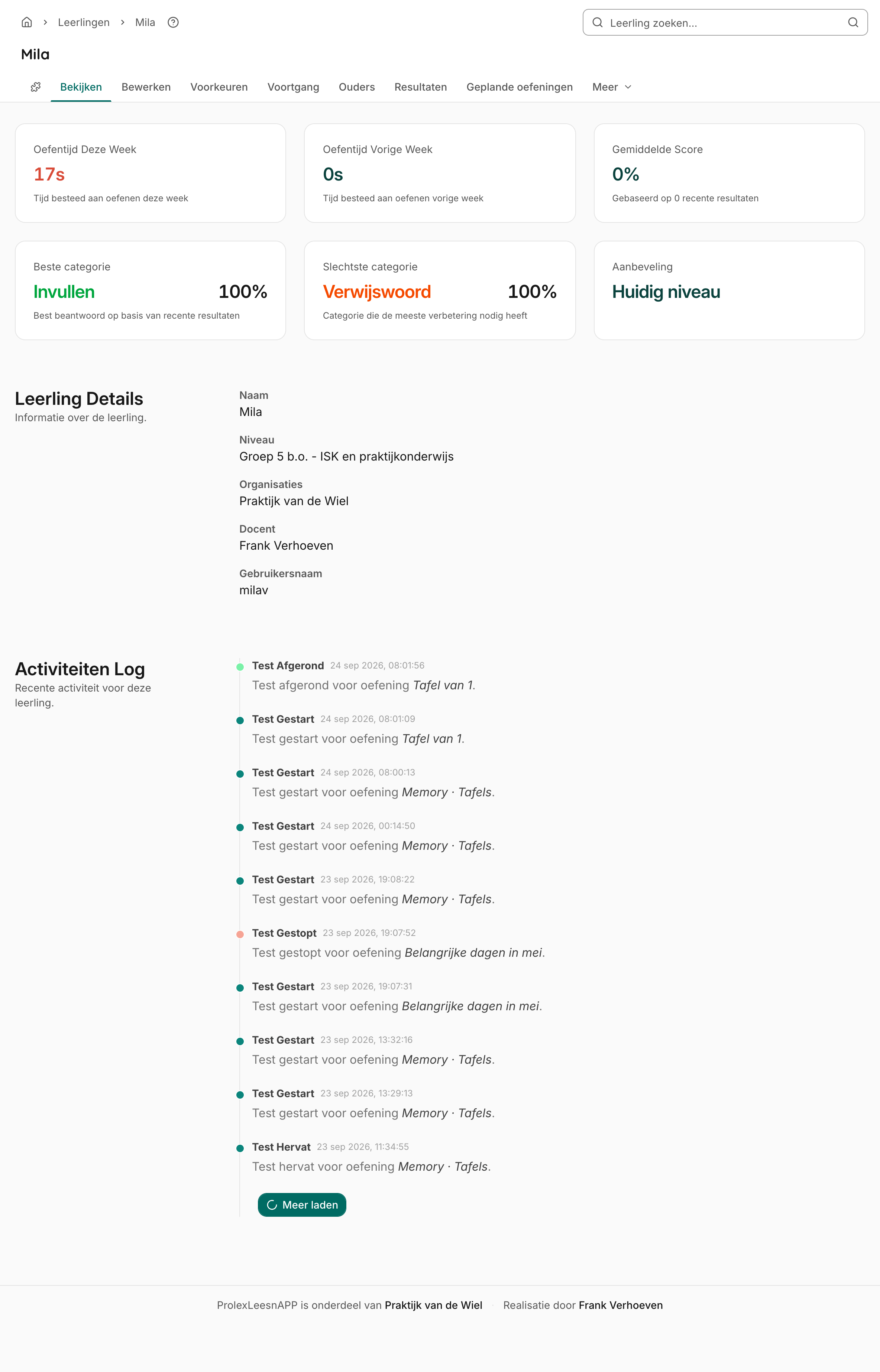
Op de detailpagina zie je alle gegevens en prestaties van de leerling. Bovenaan staan prestatiekaarten met een overzicht van de voortgang.
| Onderdeel | Betekenis |
|---|---|
| Oefentijd deze week | Hoelang de leerling deze week heeft geoefend. |
| Oefentijd vorige week | Hoelang de leerling vorige week heeft geoefend, ter vergelijking. |
| Gemiddelde score | Het gemiddelde percentage goede antwoorden op basis van recente toetsen. |
| Beste categorie | De oefencategorie waarin de leerling het best scoort. |
| Slechtste categorie | De categorie waar de leerling nog de meeste moeite mee heeft. |
| Aanbeveling | Een automatisch advies of de leerling klaar is voor een hoger niveau, op het huidige niveau moet blijven, of een lager niveau nodig heeft. |
| Veld | Betekenis |
|---|---|
| Naam | De naam van de leerling zoals deze overal in de applicatie wordt getoond. |
| Niveau | Het huidige leesniveau van de leerling. Als er geen niveau is ingesteld, wordt dit aangegeven. |
| Organisaties | De school of organisatie(s) waaraan de leerling is gekoppeld. |
| Begeleider | De gebruiker die als begeleider aan de leerling is gekoppeld. |
| Gebruikersnaam | De gebruikersnaam waarmee de leerling kan inloggen. Wordt alleen getoond als er een leerlingaccount is ingesteld. |
Inzicht in het leesgedrag
Wanneer een leerling voldoende oefeningen heeft gemaakt, verschijnt een leespatroonsectie op de detailpagina.
Het leespatroon geeft inzicht in hoe de leerling oefeningen maakt. De volgende gegevens worden getoond:
| Gegeven | Betekenis |
|---|---|
| Gemiddelde tijd per vraag | Hoe lang de leerling gemiddeld over een vraag doet. |
| Eerste-poging-slagingspercentage | Het percentage vragen dat de leerling in de eerste poging goed beantwoordt. |
| Pogingen per vraag | Het gemiddeld aantal pogingen dat de leerling nodig heeft per vraag. |
Als het systeem opvallende patronen detecteert, verschijnt er een melding met specifieke aandachtspunten. Dit kan je helpen om gericht te begeleiden.
Gegevens aanpassen
Klik op het potloodpictogram in de leerlingenlijst of op de detailpagina om het bewerkformulier te openen.
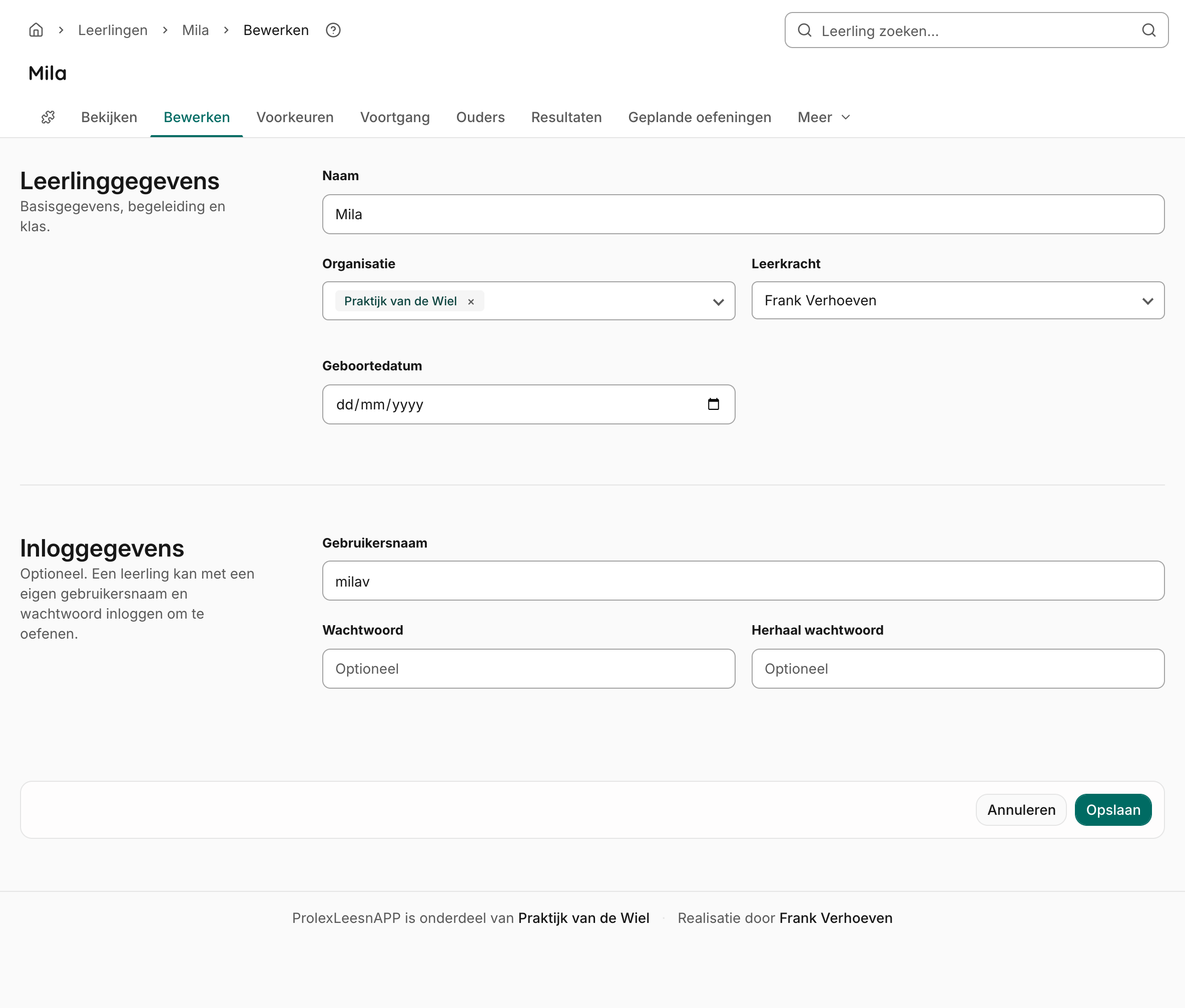
Naam
VerplichtPas de naam van de leerling aan. Minimaal 2 tekens.
Organisaties
OptioneelWijzig de organisatie(s) waaraan de leerling is gekoppeld. Dit bepaalt welke begeleiders toegang hebben tot de leerling.
Begeleider
OptioneelKoppel de leerling aan een andere begeleider. Dit veld is alleen zichtbaar voor beheerders.
Niveau
OptioneelWijzig het leesniveau van de leerling. Het systeem doet automatisch een aanbeveling wanneer de leerling klaar is voor een hoger niveau.
Klas
OptioneelWijs de leerling toe aan een andere klas of verwijder de klastoewijzing. Alleen zichtbaar als er klassen zijn aangemaakt.
Gebruikersnaam
OptioneelVoeg een gebruikersnaam toe of wijzig de bestaande. Minimaal 5 tekens, moet uniek zijn.
Wachtwoord & Herhaal Wachtwoord
OptioneelStel een nieuw wachtwoord in of wijzig het bestaande. Minimaal 5 tekens. Laat deze velden leeg om het huidige wachtwoord te behouden.
Een leerling archiveren of herstellen
Je kunt een leerling archiveren via het archiefpictogram in de leerlingenlijst of via de bulkactie Archiveren. Een gearchiveerde leerling kan geen oefeningen meer maken totdat je het account herstelt.
Archiveren bewaart alle gegevens
Alle resultaten en voortgang van de leerling blijven bewaard. Je kunt de leerling op elk moment herstellen via de archiefweergave in de leerlingenlijst.
Gebruik de archieffunctie voor leerlingen die tijdelijk niet oefenen, bijvoorbeeld tijdens een vakantieperiode. Zo houd je je leerlingenlijst overzichtelijk zonder gegevens te verliezen.
Een leerling verwijderen
Je kunt een leerling verwijderen via het prullenbakpictogram in de leerlingenlijst of via de bulkactie Verwijderen. In beide gevallen krijg je een bevestigingsvraag voordat de leerling definitief wordt verwijderd.
Verwijderen is definitief
Een verwijderde leerling en alle bijbehorende resultaten kunnen niet worden hersteld. Overweeg om de leerling eerst te archiveren als je de gegevens wilt bewaren.
Praktische tips
- Een leerlingaccount is optioneel. Zonder account kun alleen jij oefeningen starten voor de leerling.
- Je kunt op elk moment een account toevoegen of het wachtwoord wijzigen via het bewerkformulier.
- Archiveer leerlingen in plaats van ze te verwijderen als je hun resultaten wilt bewaren.
- Gebruik de aanbeveling op de detailpagina om te bepalen wanneer een leerling klaar is voor een hoger niveau.