
Kies een categorie
De leerling begint door een type oefening te kiezen.
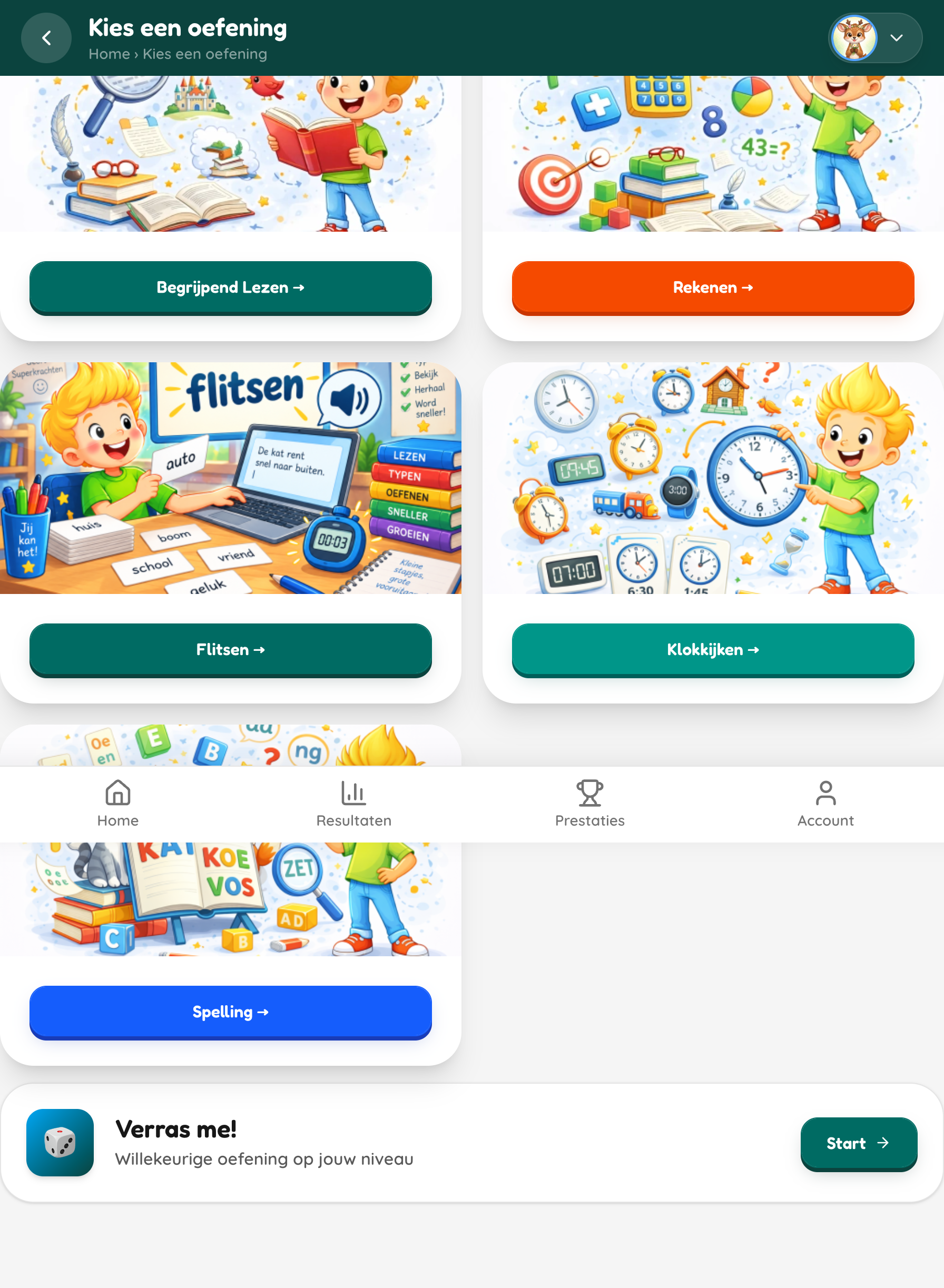
Begrijpend Lezen
Oefeningen waarin de leerling een tekst leest en daar vragen over beantwoordt. Vragen worden per genre gecategoriseerd, zoals samenvatten, voorspellen of oorzaak en gevolg. De leerling krijgt stapsgewijze begeleiding bij het beantwoorden.
Klokkijken
Oefeningen waarin de leerling leert hoe laat het is. Er worden analoge en digitale klokken getoond, en de leerling kiest het juiste antwoord uit meerdere opties.
Rekenen
Rekenopgaven waarbij de leerling het juiste antwoord kiest. Beschikbaar in verschillende moeilijkheidsgraden met optioneel splitsen (splitsmodus).
Spelling
Spellingoefeningen waarbij de leerling woorden correct leert schrijven. De leerling typt het woord zelf in of kiest de juiste spelling uit meerdere opties. Woorden zijn ingedeeld in vier categorieën: klankwoorden, regelwoorden, weetwoorden en werkwoordspelling.
Flitsen
Korte oefeningen waarin de leerling informatie snel herkent en onthoudt.
Wil de leerling niet kiezen? Met de Verras me!-knop op het dashboard wordt automatisch een willekeurige oefening op het juiste niveau gestart.
Kies een oefening
Binnen een categorie kan de leerling een onderwerp openen en uit de beschikbare oefeningen kiezen.
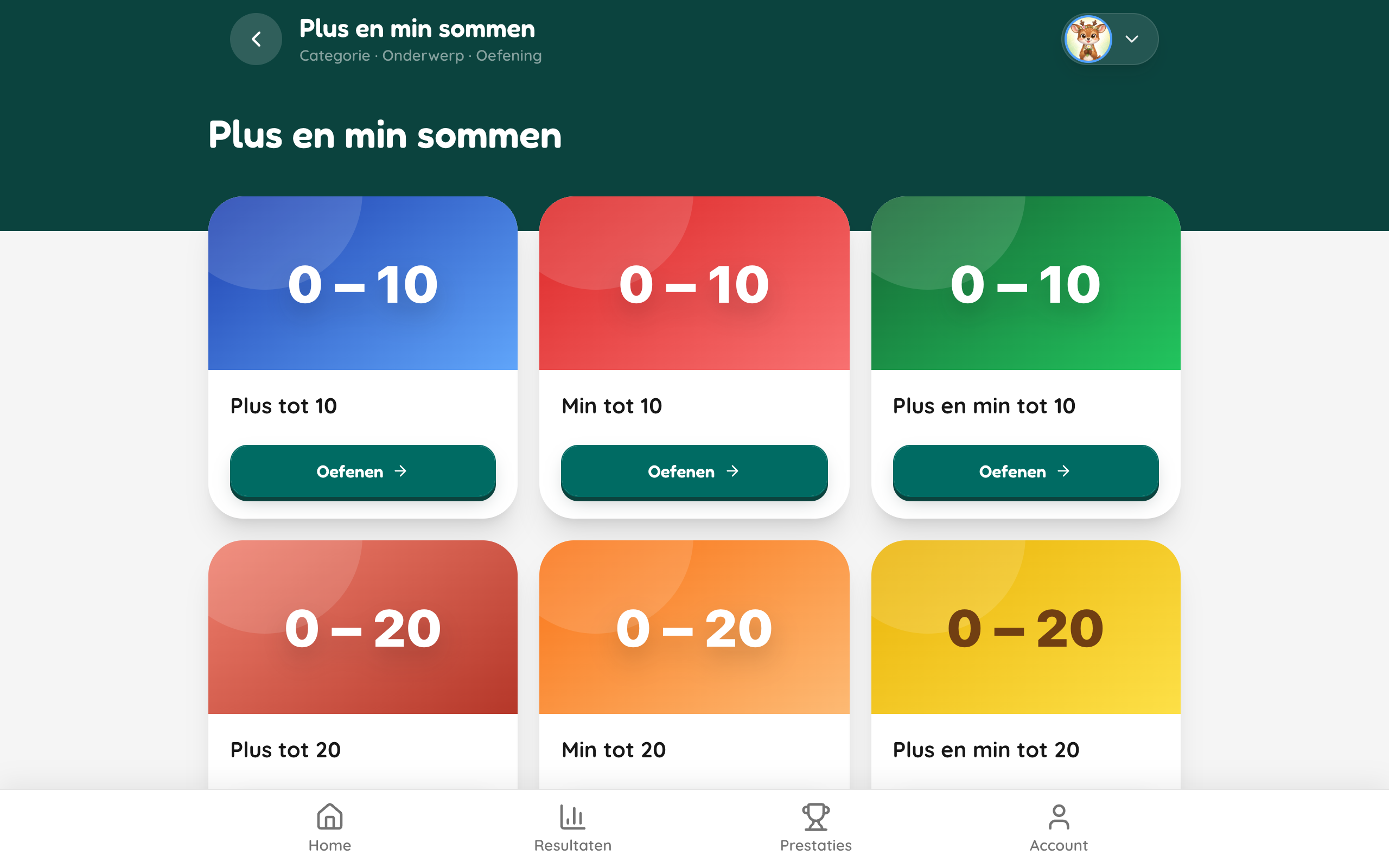
Elke beschikbare oefening staat op een eigen kaart met een titel en een knop om te starten. De getoonde onderwerpen en moeilijkheid verschillen per categorie.
De begeleider kan het niveau van de leerling in het backoffice aanpassen.
Start de oefening
Klik op Oefenen op de gekozen kaart om te beginnen.
De oefening opent met vragen die passen bij het gekozen onderwerp. Na afloop ziet de leerling het resultaat.
Een oefening maken
Tijdens het maken van een oefening ziet de leerling een speciaal oefenscherm dat per categorie verschilt.
Begrijpend lezen
Bij begrijpend lezen ziet de leerling de tekst links en de vragen rechts (op grotere schermen). Het beantwoorden van een vraag gaat in drie fasen:
| Fase | Wat gebeurt er |
|---|---|
| 1. Genre herkennen | De leerling bepaalt welk type vraag het is (bijvoorbeeld samenvatten, voorspellen, oorzaak en gevolg). Elk genre heeft een eigen kleur en beschrijving. |
| 2. Stappenplan | Na het kiezen van het genre krijgt de leerling een stappenplan te zien dat helpt bij het beantwoorden van de vraag. Dit zijn genrespecifieke stappen. |
| 3. Antwoord kiezen | Tot slot kiest de leerling uit meerdere antwoordopties. Bij een goed antwoord verschijnt een groene bevestiging met uitleg. Bij een fout antwoord kan de leerling het opnieuw proberen. |
Rekenen
Bij rekenen ziet de leerling een som (bijvoorbeeld 12 + 8 = ?) en kiest het juiste antwoord uit meerdere opties. In de splitsmodus wordt een getal visueel opgesplitst in twee delen. Er kan optioneel een timer worden ingeschakeld.
Klokkijken
Bij klokkijken wordt een analoge of digitale klok getoond. De leerling kiest de juiste tijd uit meerdere opties. Net als bij rekenen kan er een timer worden ingeschakeld.
Spelling
Bij spelling ziet de leerling een woord dat correct geschreven moet worden. Afhankelijk van het vraagtype typt de leerling het woord zelf in (invullen) of kiest de juiste spelling uit meerdere opties (meerkeuze).
| Onderdeel | Wat gebeurt er |
|---|---|
| Woord tonen | De leerling ziet een contextzin met een ontbrekend woord, of een directe woordprompt. Bij meerkeuze worden 2 tot 4 antwoordopties getoond. |
| Antwoord geven | Bij invullen typt de leerling het woord en drukt op Enter. Bij meerkeuze kiest de leerling de juiste optie. Een goed antwoord bij de eerste poging levert de meeste punten op. |
| Feedback | Na elk antwoord verschijnt een groen of rood feedbackscherm. Bij een fout antwoord mag de leerling het opnieuw proberen. De uitleg toont waarom het woord zo gespeld wordt. |
| Volgend woord | Na de feedback gaat de leerling automatisch verder met het volgende woord totdat alle woorden zijn behandeld. |
Spelling kent vier inhoudelijke categorieën, elk met een eigen kleur in de oefening:
| Categorie | Omschrijving |
|---|---|
| Klankwoorden | Woorden die klinken zoals ze geschreven worden, bijvoorbeeld kat, boom en fiets. Geschikt voor groep 3–4. |
| Regelwoorden | Woorden waarvoor een spellingregel nodig is, zoals verdubbeling (bakken), meervoud (tafels) of ei/ij-keuze. Geschikt voor groep 4–7. |
| Weetwoorden | Woorden die niet uit regels af te leiden zijn en onthouden moeten worden, zoals natuurlijk, eigenlijk en vandaag. Van groep 3 tot en met 8. |
| Werkwoordspelling | Werkwoorden vervoegen met regels als 't kofschip, de dt-regel en het voltooid deelwoord. Geschikt voor groep 5–8. |
Bij een goed antwoord op de eerste poging verdient de leerling 70 punten. Bij een goede tweede poging zijn dat 20 punten. Zo wordt direct goed spellen extra beloond.
Power-ups tijdens oefeningen
Tijdens het maken van een oefening kan de leerling power-ups gebruiken als die zijn geactiveerd. Power-ups worden bovenaan het scherm getoond naast de voortgangsindicator.
| Power-up | Werking |
|---|---|
| Hint tonen | Toont een extra hint die helpt bij het beantwoorden van de vraag. |
| 50/50 | Verwijdert twee foute antwoordopties, zodat de keuze makkelijker wordt. |
Power-ups moeten eerst worden ontgrendeld in de beloningswinkel. Een leerling kan maar een power-up tegelijk actief hebben.
Resultaatscherm
Na het afronden van een oefening krijgt de leerling een feestelijk resultaatscherm te zien met:
- Een score-indicator met het percentage goede antwoorden.
- Tot drie sterren op basis van de nauwkeurigheid (1 ster bij < 60%, 2 sterren bij 60-79%, 3 sterren bij 80% of meer).
- Het aantal verdiende punten.
- Een overzicht van het aantal goede en foute antwoorden.
- Knoppen om dezelfde oefening opnieuw te doen, een andere oefening te kiezen, of terug te gaan naar het dashboard.