
Gebruikers
Leer hoe je gebruikersaccounts beheert, rollen toewijst en je team overzichtelijk houdt in ProlexLeesnAPP.
Wat zijn gebruikers?
Gebruikers zijn de volwassenen die met ProlexLeesnAPP werken: docenten, begeleiders en beheerders. Via het gebruikersbeheer nodig je collega's uit, wijs je rollen toe en koppel je iedereen aan de juiste organisatie.
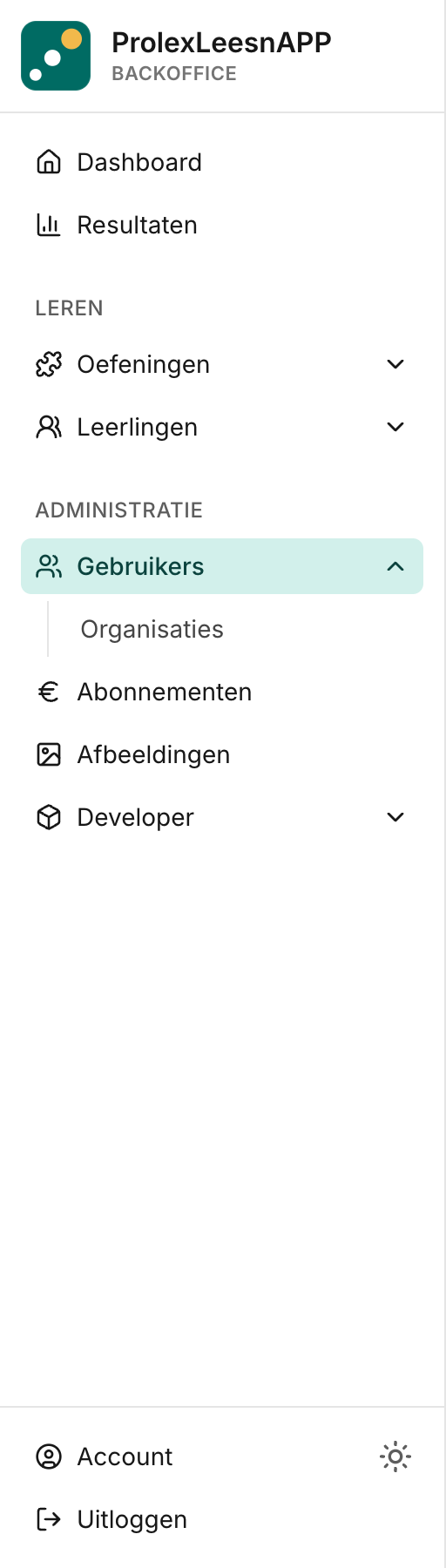
Je vindt het gebruikersoverzicht in de zijbalk onder Administratie > Gebruikers.
De gebruikerslijst
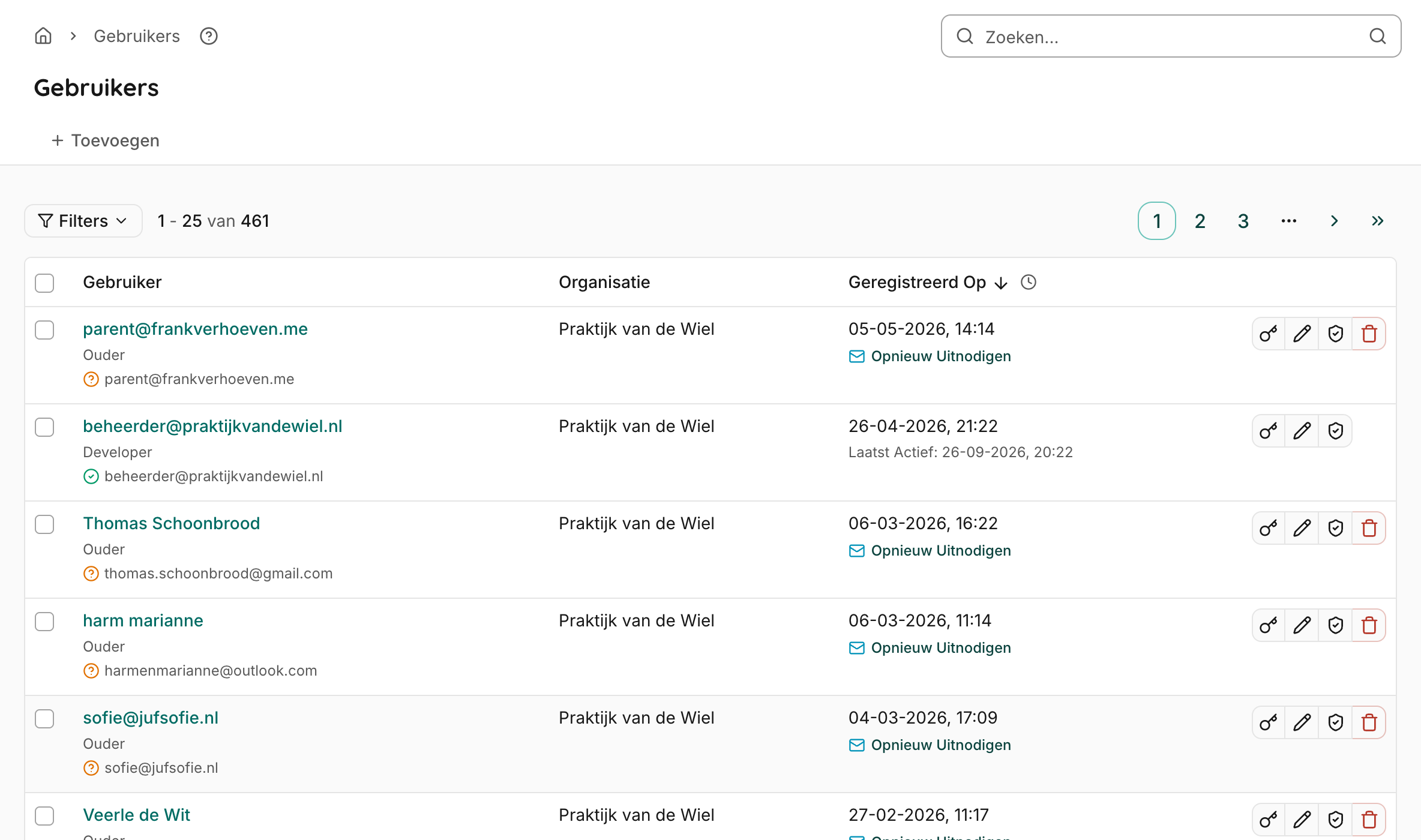
Op de pagina Gebruikers zie je in een oogopslag alle accounts die je mag beheren.
| Kolom | Betekenis |
|---|---|
| Gebruiker | De naam, rol en het e-mailadres van de gebruiker. Een groen vinkje betekent dat het account is bevestigd; een vraagteken dat de uitnodiging nog niet is geaccepteerd. |
| Organisatie | De school of organisatie waaraan de gebruiker is gekoppeld. |
| Geregistreerd op | De datum waarop het account is aangemaakt. Bij bevestigde accounts zie je ook wanneer de gebruiker voor het laatst actief was. |
| Acties | Pictogrammen om een gebruiker te bewerken of te verwijderen. Welke acties je ziet hangt af van je eigen rol en rechten. |
De juiste gebruiker vinden
Bovenaan de lijst staat een zoekbalk waarmee je op e-mailadres kunt zoeken. Daarnaast kun je via de knop Filters de lijst verfijnen op:
| Filter | Mogelijkheden |
|---|---|
| Status | Bevestigd of Onbevestigd — handig om te zien wie de uitnodiging nog niet heeft geaccepteerd. |
| Rol | Filter op Docent of Beheerder om snel een specifieke groep te vinden. |
| Organisatie | Alleen zichtbaar voor beheerders met meerdere organisaties. Filter gebruikers per school of locatie. |
Na het filteren kun je de filters weer wissen met het pijltje naast de filterknop.
Welke rollen zijn er?
Elke gebruiker heeft een rol die bepaalt wat hij of zij mag doen in de applicatie.
| Rol | Wat kan deze rol? |
|---|---|
| Docent | Kan leerlingen aanmaken en begeleiden, oefeningen starten, resultaten bekijken en ouder-accounts beheren. Dit is de standaardrol voor leerkrachten en begeleiders. |
| Beheerder | Heeft alle rechten van een docent, plus het beheer van andere gebruikers en organisatie-instellingen. Geschikt voor schoolleiders, ICT-coördinatoren of praktijkhouders. |
Rechten zijn hiërarchisch
Een beheerder kan docenten en andere beheerders beheren binnen de eigen organisatie. Een docent kan alleen ouder-accounts aanmaken of verwijderen.
Meerdere gebruikers tegelijk bewerken
Met de selectievakjes links in de tabel kun je meerdere gebruikers tegelijk selecteren. Zodra je een of meer gebruikers hebt aangevinkt, verschijnen er bulkacties waarmee je in een keer:
| Actie | Wat doet het |
|---|---|
| Organisatie wijzigen | Verplaats de geselecteerde gebruikers naar een andere organisatie. Alleen beschikbaar als er meerdere organisaties zijn. |
| Verwijderen | Verwijder de geselecteerde gebruikers. Je krijgt eerst een bevestigingsvraag. Alleen gebruikers waarvoor je verwijderrechten hebt worden daadwerkelijk verwijderd. |
Praktische tips
- Nieuwe gebruikers ontvangen automatisch een uitnodigingsmail met een link om hun account te activeren.
- Bij onbevestigde accounts verschijnt de optie Opnieuw uitnodigen, zodat je de mail opnieuw kunt versturen.
- Welke gebruikers je ziet hangt af van je eigen rol en organisatie. Je ziet alleen accounts die je mag beheren.
- Gebruik bulkacties om snel meerdere collega's naar een andere organisatie te verplaatsen, bijvoorbeeld bij een reorganisatie.